Introduktion
I denne guide viser vi trin for trin, hvordan du sætter DMARC op på dit domæne hos Curanet. Guiden er til dig, der gerne vil i gang med selve opsætningen. Vil du først vide, hvorfor p=reject er vores standard, og hvilke muligheder du har, kan du læse mere her. Vil du vide mere om, hvordan DMARC virker sammen med SPF og DKIM, kan du læse mere her.
Det skal du bruge
- Adgang til dit Curanet resellerpanel.
- Overblik over, hvilke systemer der sender e-mail fra dit domæne, for eksempel webshop, nyhedsbrev, CRM, booking og faktura- eller økonomisystem.
- Dit valg af indstilling: p=reject (høj beskyttelse, vores standard) eller p=none (overvågning).
- Hvis du vil modtage DMARC-rapporter: en e-mailadresse, som rapporterne kan sendes til.
Før du går i gang: Fordi p=reject er vores standard, bør du først sikre dig, at de systemer, der sender e-mail for dig, er sat korrekt op med SPF og DKIM. Er du i tvivl, så vælg p=none først og skift til p=reject, når alt fungerer.
Sådan sætter du DMARC op
Trin 1:
Log ind på dit Curanet resellerpanel.
Trin 2:
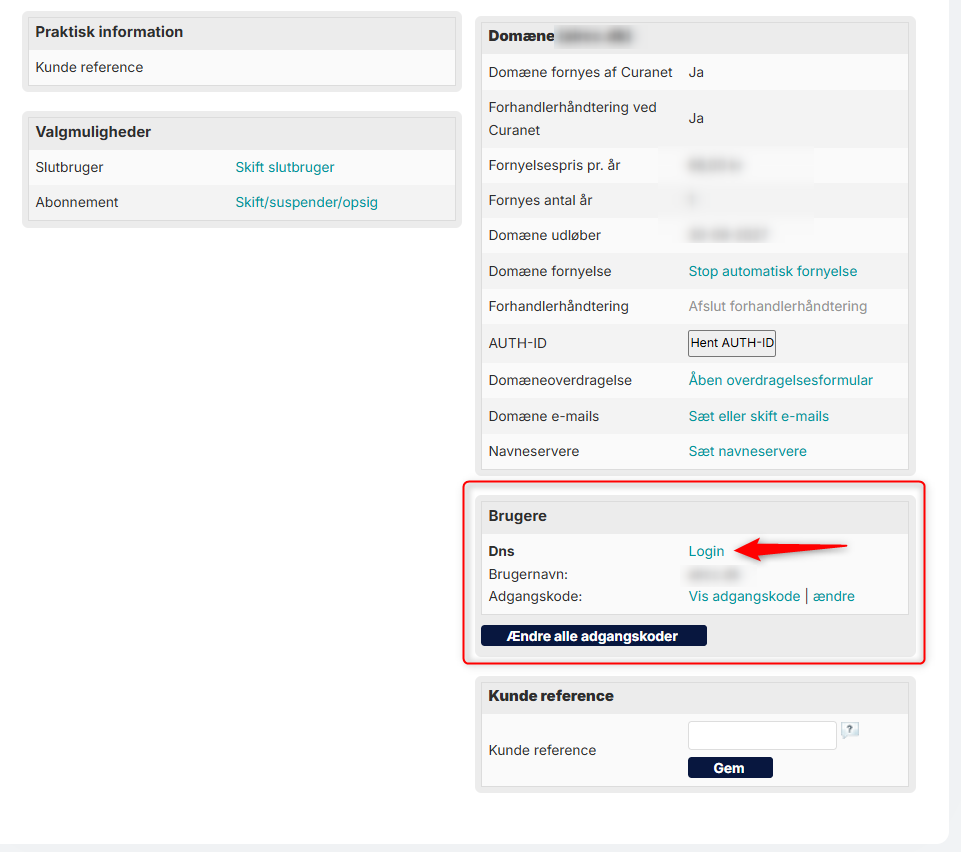
Scroll ned til Brugere, og tryk på Login. Åbn DNS-administrationen for det domæne, du vil sætte DMARC op på.
Trin 3:
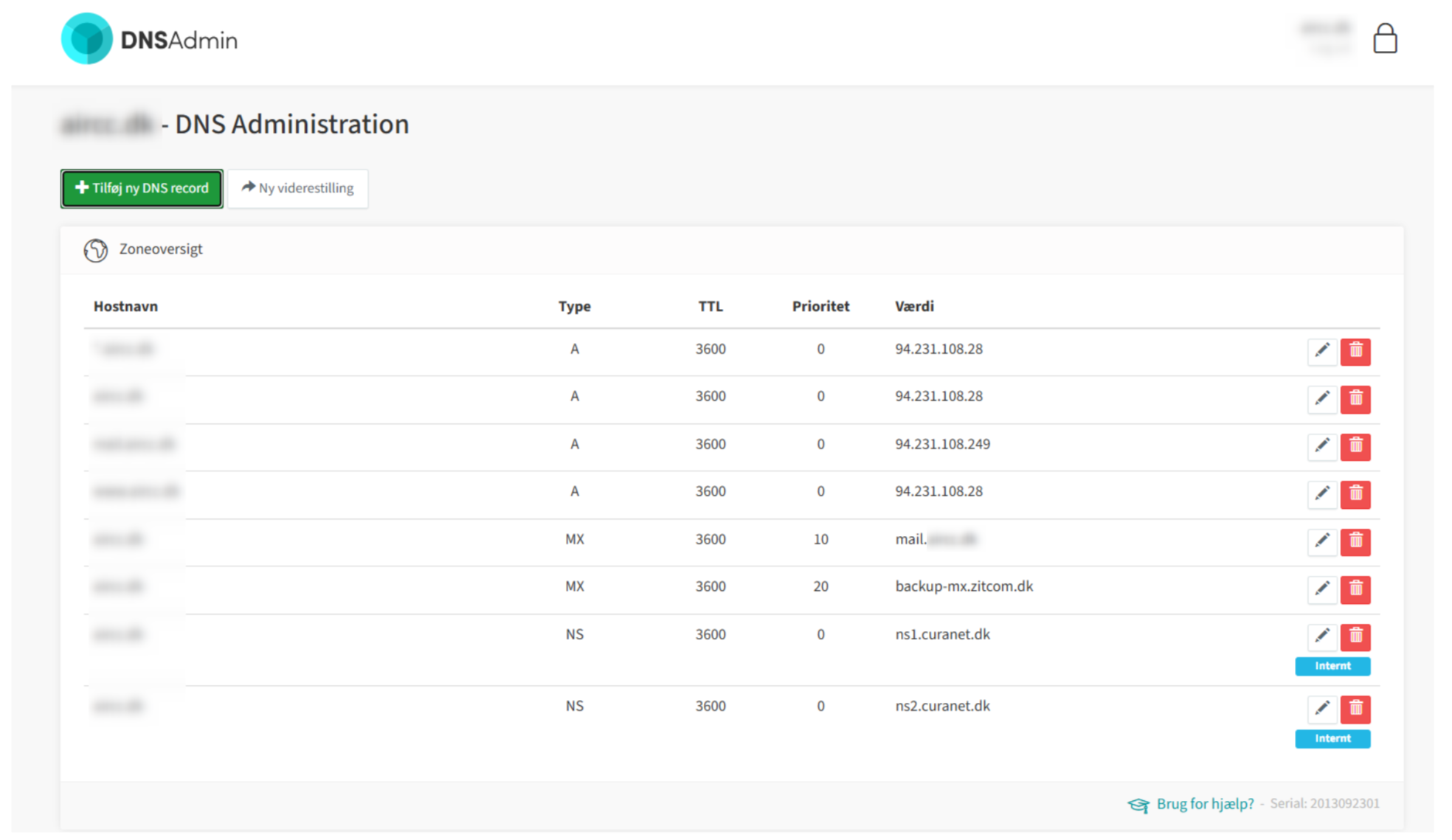
Klik på Tilføj ny DNS record.
Trin 4:
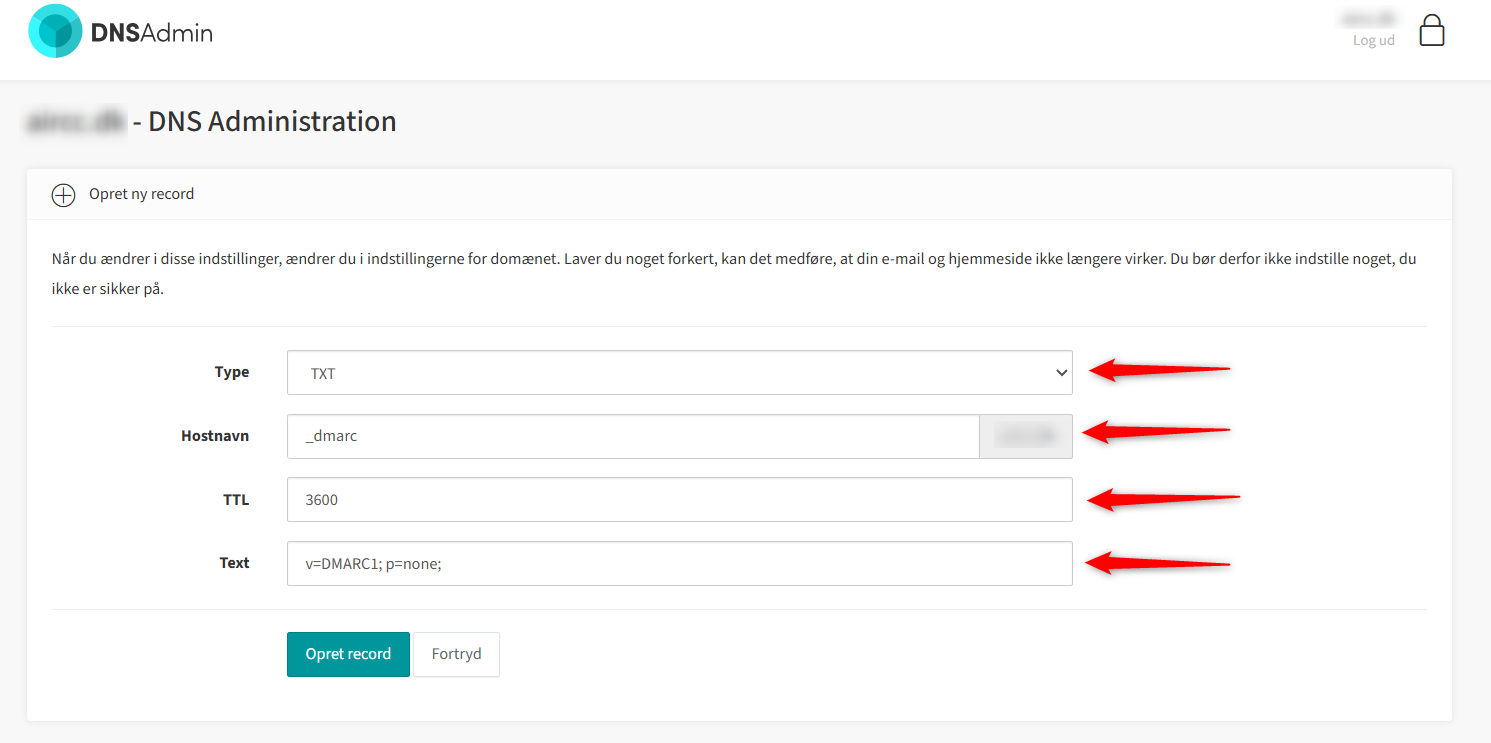
Vælg TXT som recordtype.
Skriv derefter følgende i feltet Hostnavn:
_dmarc
Find tekstfeltet til recordens værdi, og indsæt følgende:
v=DMARC1; p=none;
Dette er en grundopsætning, hvor DMARC overvåger e-mails uden at bede modtagernes mailservere om at afvise dem på grund af DMARC-politikken.
Du kan vælge en anden indstilling ved at ændre p=none til en af følgende værdier:
p=none – Overvågning uden afvisning på grund af DMARC.
p=quarantine – Beder modtagernes mailservere om at behandle e-mails, der ikke består DMARC-kontrollen, som mistænkelige, typisk ved at placere dem i spam.
p=reject – Beder modtagernes mailservere om at afvise e-mails, der ikke består DMARC-kontrollen. Dette er vores standard for høj beskyttelse.
Er du i tvivl om, hvorvidt alle dine mailsystemer er sat korrekt op med SPF og DKIM, anbefaler vi, at du starter med p=none og først skifter til p=reject, når du har kontrolleret, at dine e-mails fungerer korrekt.
Trin 5:
Kontrollér, at recordtypen er TXT, at hostnavnet er _dmarc, og at værdien er indtastet korrekt. Klik derefter på Opret record for at oprette din DMARC-record.
Trin 6:
For at gøre din ændring aktiv skal du til sidst trykke på Udgiv ændringer.
Det kan tage nogle timer, før ændringen slår igennem overalt på internettet.
Obs!
Din DMARC-opsætning er nu oprettet. Ændringer i DNS kan tage nogle timer, før de slår igennem overalt på internettet.
Sådan tjekker du, at det virker
- Vent nogle timer, så ændringen når at slå igennem.
- Send en testmail fra hvert system, der sender e-mail fra dit domæne, til en adresse hos en anden udbyder, og tjek, at den når frem.
- Send en testmail til en Gmail-adresse, åbn mailen, klik på de tre prikker og vælg Vis original (Show original på engelsk). DMARC skal stå som PASS for dit eget domæne.
Du kan se mere om kontrollen og om opsætning af SPF og DKIM for eksterne systemer i denne guide.
Hvis dine e-mails ikke når frem
Oplever du, at nogle af dine e-mails ikke når frem efter opsætningen, så tjek, at hvert system, der sender e-mail fra dit domæne, er sat korrekt op med SPF og DKIM. Du kan også skifte midlertidigt til p=none og kontakte os.
Har du brug for hjælp?
Vi hjælper og vejleder gerne, så du kan få DMARC sat korrekt op og vælge den løsning, der passer til dig. Kontakt os, hvis du er i tvivl om, hvilke systemer der sender e-mail fra dit domæne, eller hvilken indstilling du skal vælge.
Værd at vide
- Ændringer i DNS kan tage nogle timer, før de slår igennem overalt på internettet.
- p=reject er vores standard, men ikke et krav. Du vælger selv, hvilken indstilling der passer til dig, og du kan altid ændre den igen.
- Et domæne kan kun have én DMARC-indstilling ad gangen.
- Administreres dit domæne hos en anden udbyder end Curanet, skal DMARC sættes op hos den udbyder. Du kan se, hvad du skal indsætte, i denne guide.
Relaterede artikler
Var denne artikel nyttig?
Fantastisk!
Tak for din feedback
Beklager, at vi ikke var nyttige
Tak for din feedback
Feedback sendt
Vi sætter pris på din indsats og vil forsøge at rette artiklen