Introduktion
Denne guide viser, hvordan e-mail opsættes manuelt via POP i Outlook 2016 eller Outlook 365.
Sådan gør du (step-by-step)
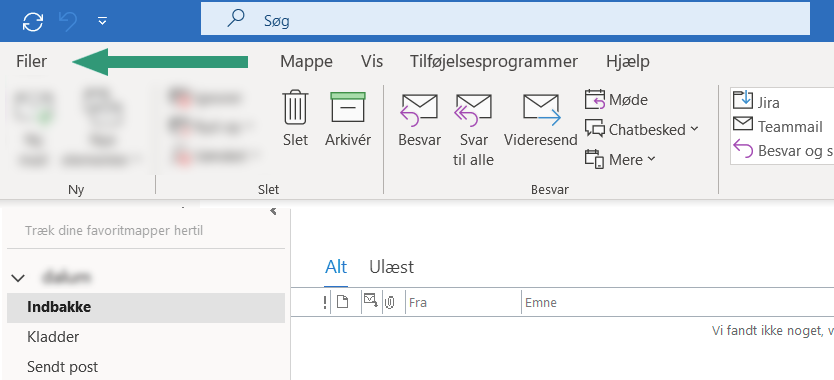
- Start Outlook, og tryk på menupunktet "Filer"

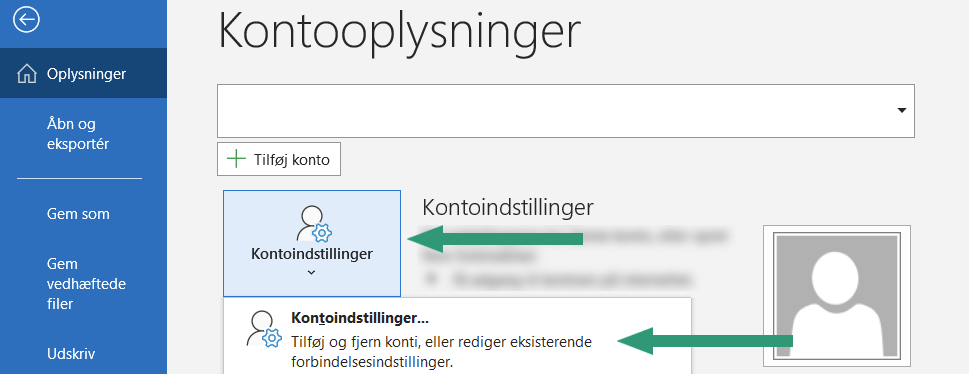
- Klik "Kontoindstillinger", og derefter "Kontoindstillinger…" i dropdown-menuen
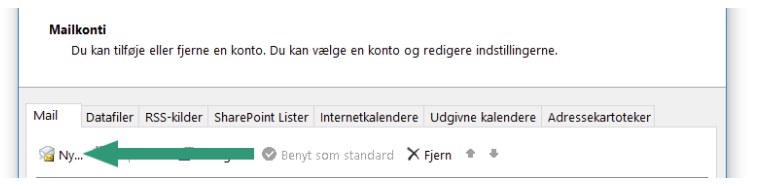
- Klik på "Ny…"
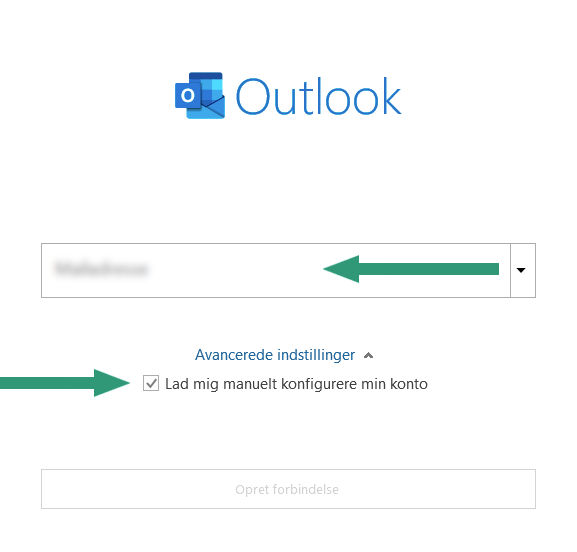
- Skriv mailadressen ind, tryk på "Avancerede Indstillinger", sæt kryds i "Lad mig manuelt konfigurere min konto", og klik "Opret forbindelse"
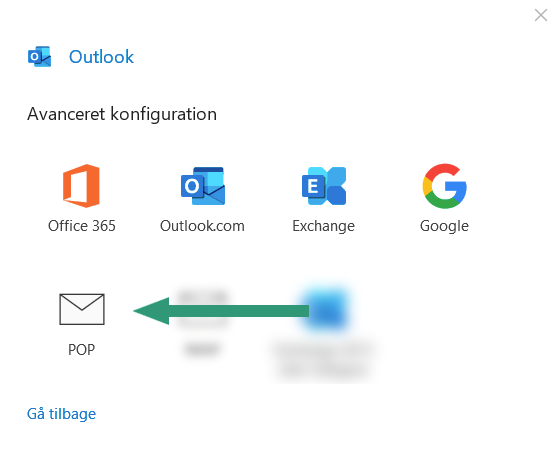
- Vælg kontotypen "POP"
- Indgående post: mail.onlinemail.io, Port 110
- Udgående post: asmtp.onlinemail.io, Port 587
- Krypteringsmetode: STARTTLS
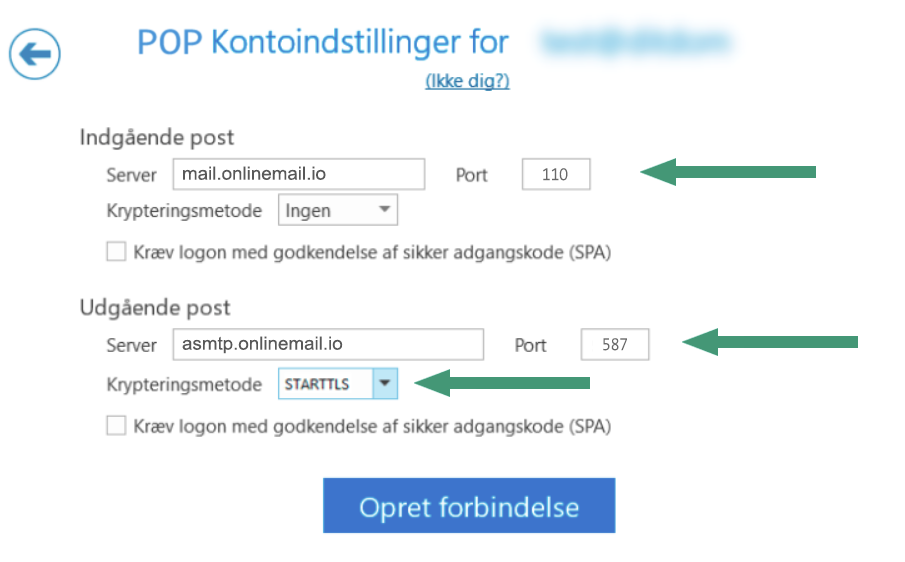
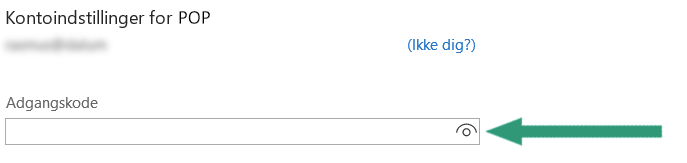
- Tryk "Opret forbindelse", og indtast adgangskoden
Fejlfinding hvis mail ikke kan sendes
- Klik "Filer" > Oplysninger > "Kontoindstillinger"-knappen, og derefter "Kontoindstillinger…" i dropdown
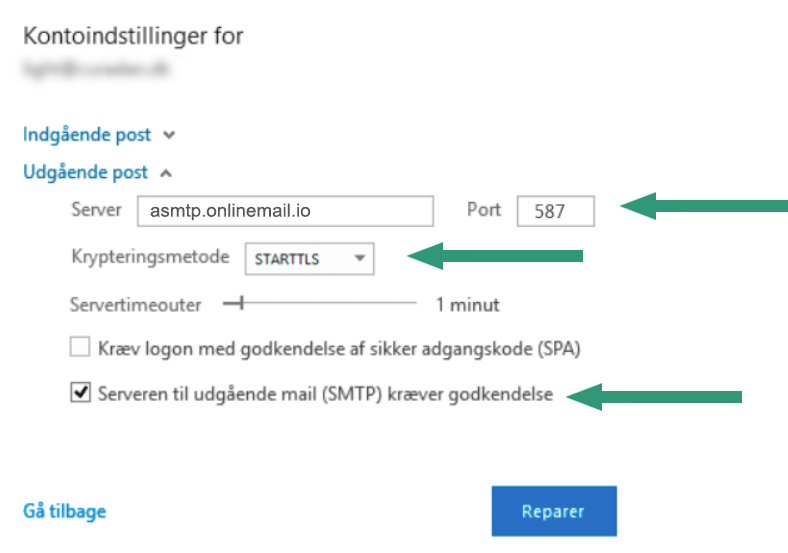
- Klik "Reparer" på kontoen, og vælg avanceret indstilling inden der trykkes Reparer
- Tjek under "Server til udgående post": Server = asmtp.onlinemail.io, Port = 587, Kryptering = STARTTLS eller AUTO
- Sæt flueben i "Server til udgående post (SMTP) kræver godkendelse"
- Klik "Reparer"
Relaterede artikler
Var denne artikel nyttig?
Fantastisk!
Tak for din feedback
Beklager, at vi ikke var nyttige
Tak for din feedback
Feedback sendt
Vi sætter pris på din indsats og vil forsøge at rette artiklen