Introduktion
Denne guide viser opsætning af POP på Hosted Exchange-miljøet i MacOS Mail.
Sådan gør du (step-by-step)
- Åbn MacOS Mail-appen (fx via luppen i øverste venstre hjørne, eller Command+Mellemrum og søg på "mail")
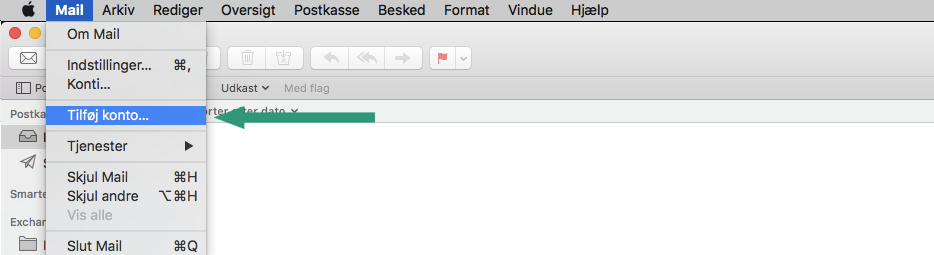
- Gå til Mail ved siden af Apple-logoet, og klik på "Tilføj Konto"
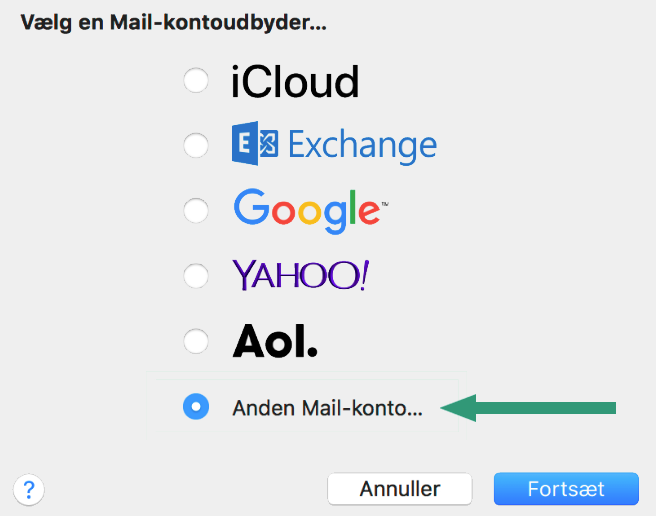
- Vælg "Anden Mail-konto", og klik næste
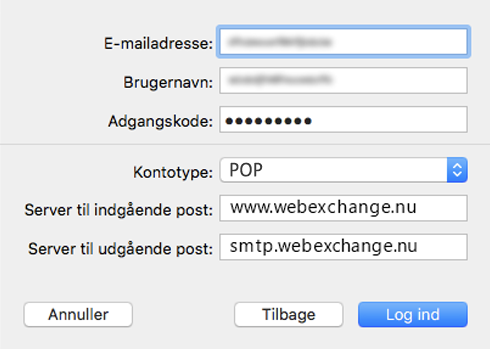
- Indtast informationerne: E-mail adresse, Adgangskode, Kontotype POP, Server til indgående post www.webexchange.nu, Server til udgående post smtp.webexchange.nu
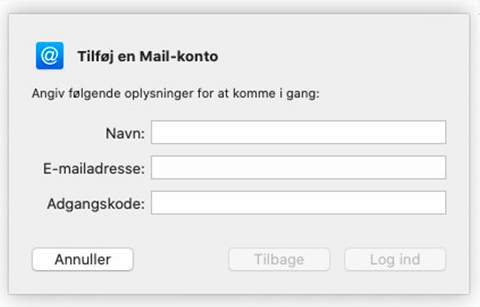
- Tryk "log ind"
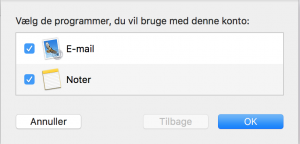
- Vælg de programmer der skal synkroniseres, og tryk "OK"
Ret portnumre og sikkerhed (hvis nødvendigt)
- Gå til Arkiv ved siden af Apple-logoet
- Klik på Indstillinger > Konti, og vælg den nye e-mail fra listen
- Gå til fanebladet "Serverindstillinger"
- Fjern flueben i "Administrer Forbindelsesindstillinger Automatisk"
- Sæt Indgående port til 110, Udgående port til 587
- Fjern TLS/SSL i både indgående og udgående
- Vælg Godkendelse via MD5 Challenge Response
- Klik "Arkiver" i højre hjørne
Relaterede artikler
Var denne artikel nyttig?
Fantastisk!
Tak for din feedback
Beklager, at vi ikke var nyttige
Tak for din feedback
Feedback sendt
Vi sætter pris på din indsats og vil forsøge at rette artiklen