Introduktion
Denne guide viser, hvordan Microsoft Authenticator opsættes til en Office 365-konto, samt hvad der gøres ved mistet telefon.
Sådan gør du (step-by-step)
- Download Microsoft Authenticator-appen via App Store, Google Play Store, eller Microsofts hjemmeside
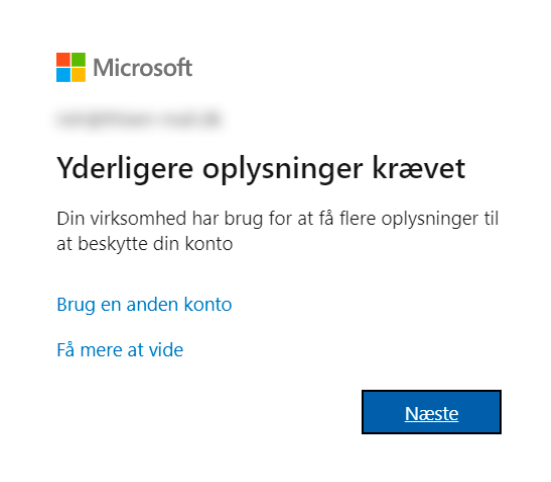
- Log på Office-kontoen, og tryk Næste ved opsætningsbilledet
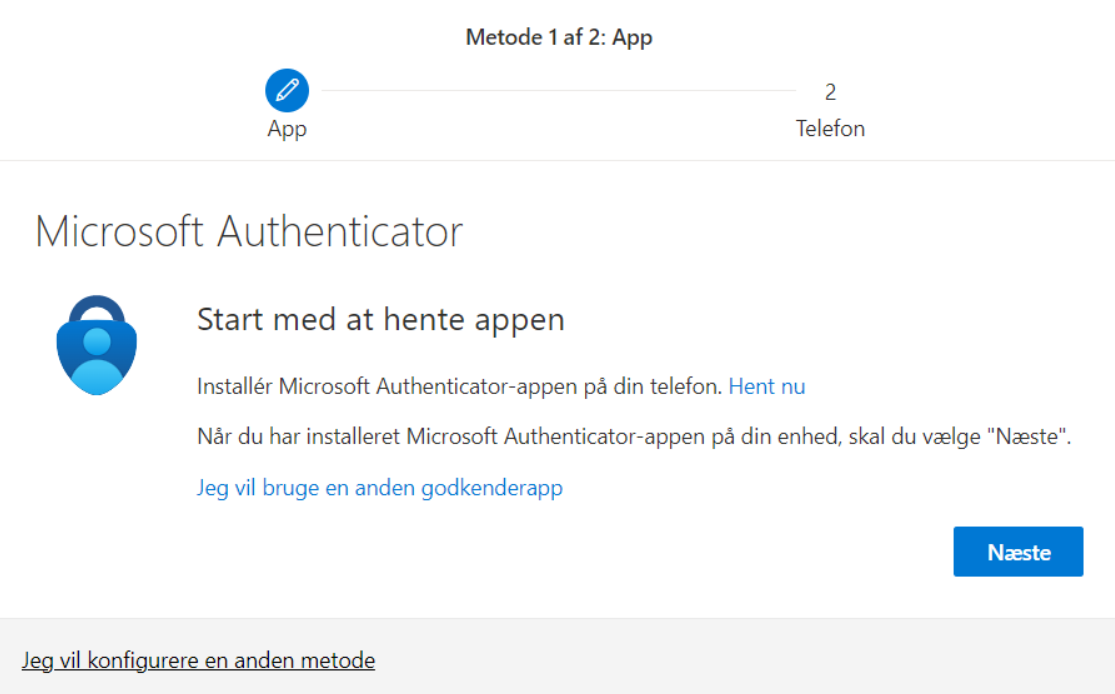
- Følg instruktionerne til at hente appen, hvis den ikke allerede er installeret, og tryk Næste
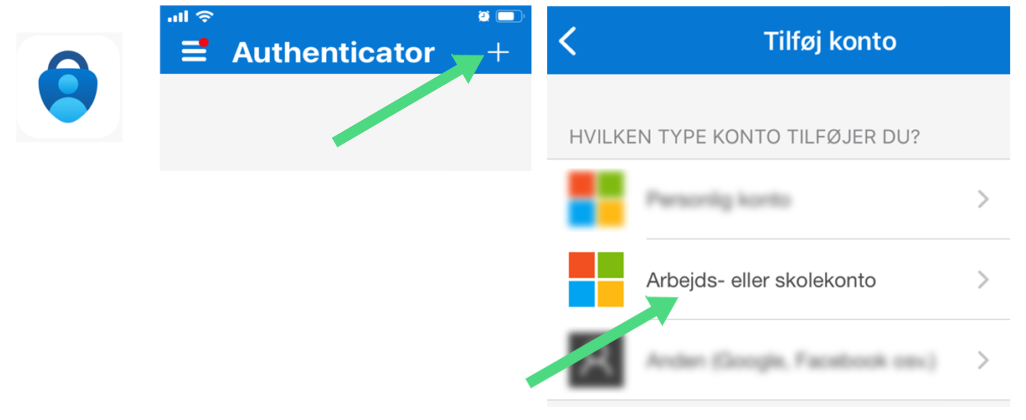
- Vælg kontotypen "Arbejds- eller skolekonto"
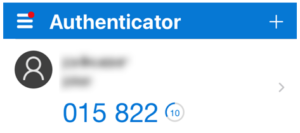
- I appen, vælg tilføj konto via (+) eller ikonet øverst til højre, og vælg "Arbejds- eller skolekonto"
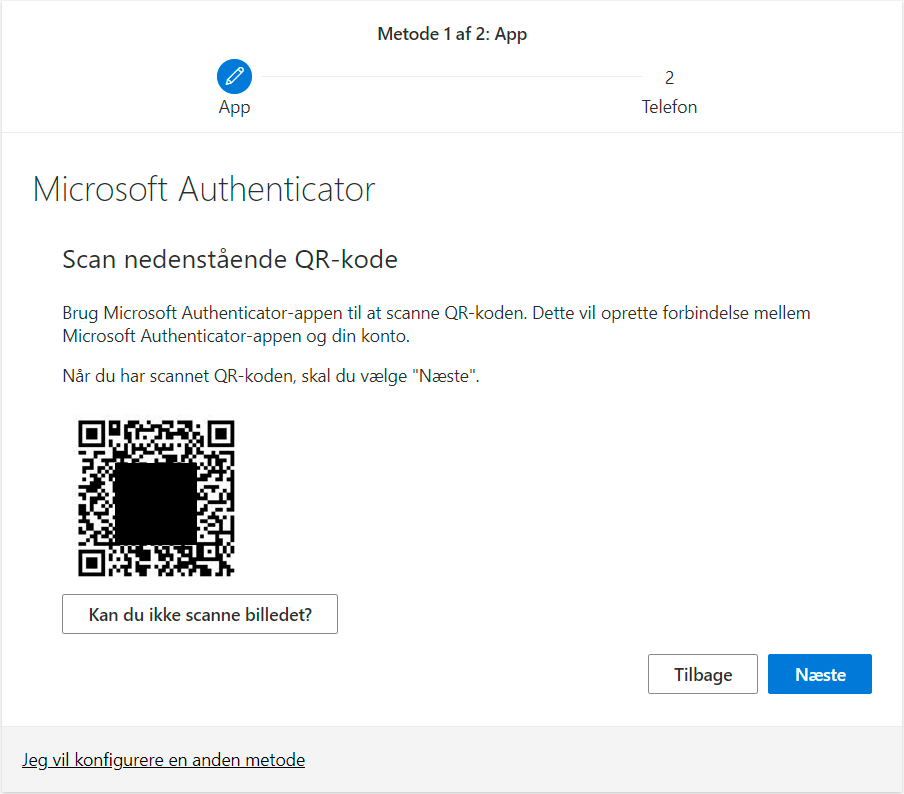
- Scan QR-koden på skærmen med appen, og tryk Næste
- Indtast koden fra appen for at godkende, og tryk Næste
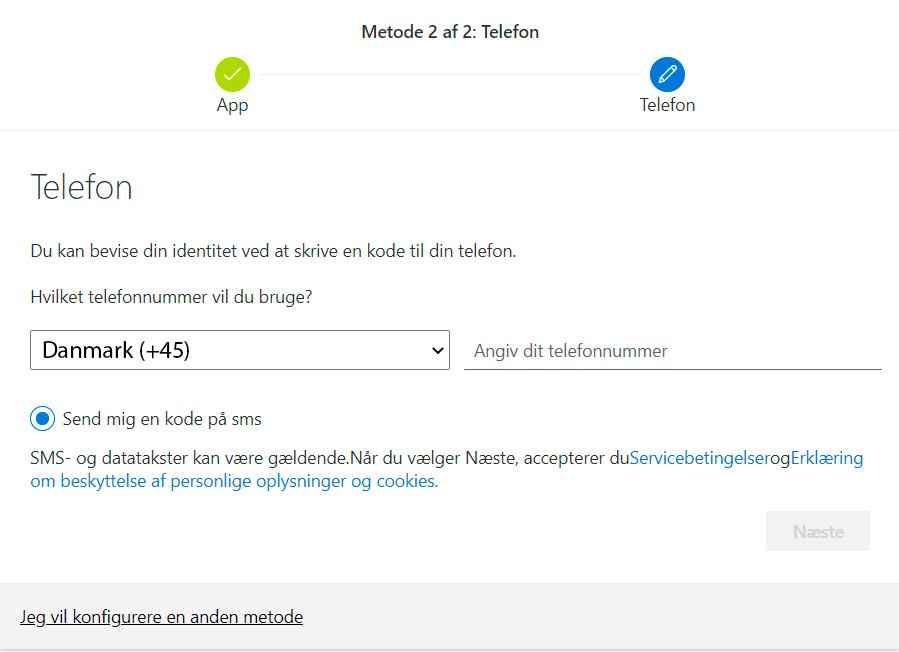
- Tilknyt et mobilnummer (vælg land, fx Danmark +45), vælg "Send mig en kode på sms", og tryk Næste
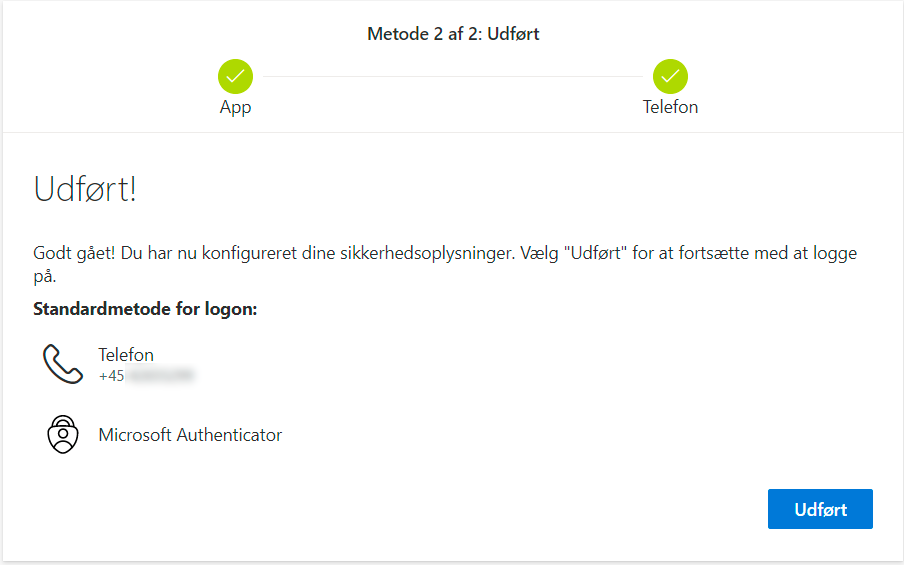
- Tryk "Udført" når alt er godkendt
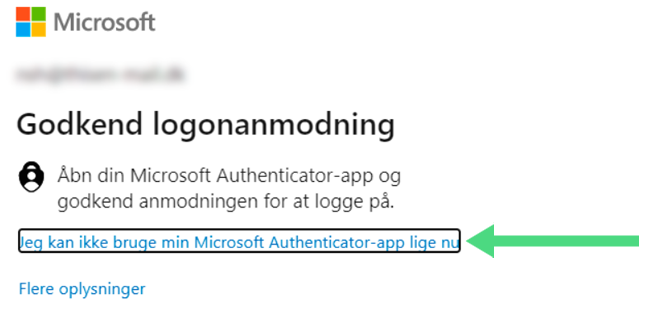
Mistet telefon, men samme nummer
- Vælg at Authenticator-appen ikke kan bruges lige nu
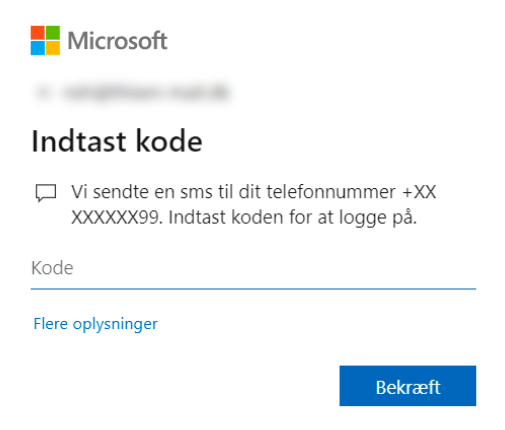
- Bekræft kontoen med koden der sendes via SMS
Telefon mistet helt eller nyt nummer
- Kontakt den lokale administrator, som skal logge ind på portal.office.com

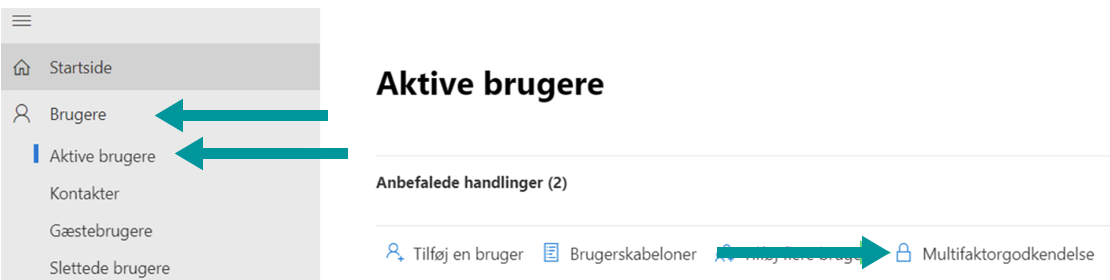
- Tryk på "Administration" i menuen til venstre
- Gå til Brugere > Aktive Brugere, og punktet "Multifaktorgodkendelse"
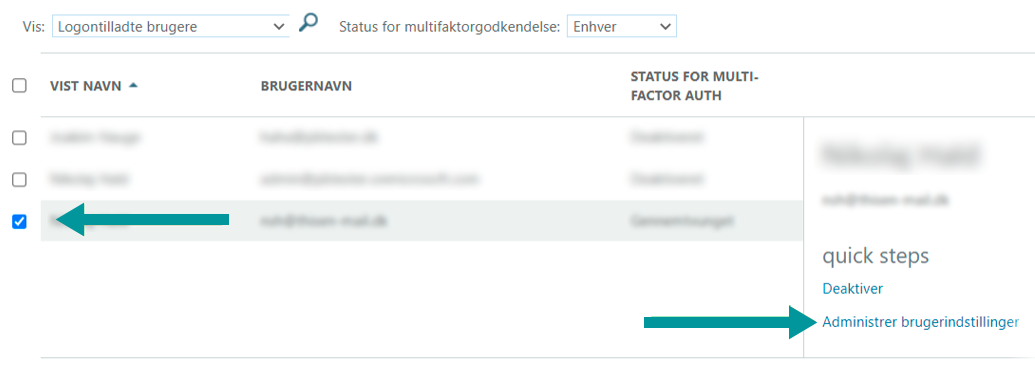
- Tryk på den ønskede bruger, og "Administrer brugerindstillinger"
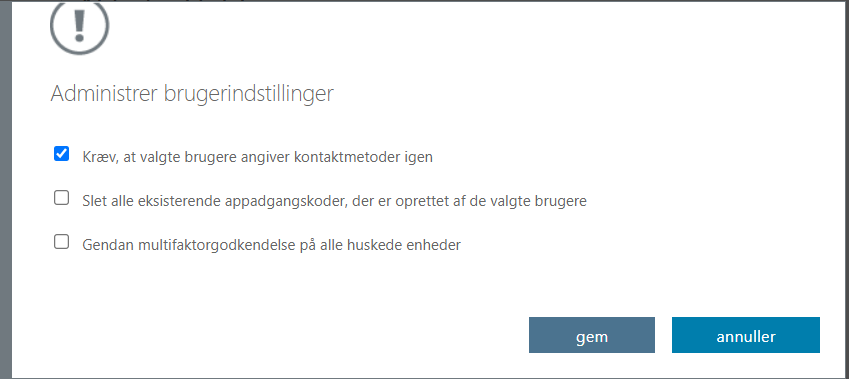
- Tryk "Kræv, at valgte bruger angiver kontaktmetoder igen" (brugeren skal gennemgå opsætningen igen ved næste login)
Værd at vide
- Fremadrettet skal Microsoft Authenticator-appen bruges til at indtaste en kode ved login på Office-kontoen.
Relaterede artikler
Var denne artikel nyttig?
Fantastisk!
Tak for din feedback
Beklager, at vi ikke var nyttige
Tak for din feedback
Feedback sendt
Vi sætter pris på din indsats og vil forsøge at rette artiklen