Introduktion
Windows Task Scheduler gør det muligt at afvikle foruddefinerede handlinger automatisk (kendt som planlagte opgaver, eller cron jobs i Linux-verdenen).
Sådan gør du (step-by-step)
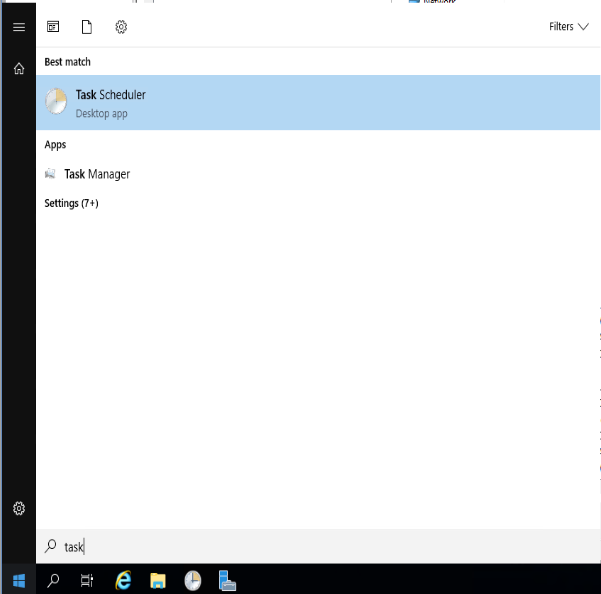
- Åbn Task Scheduler via startmenuen
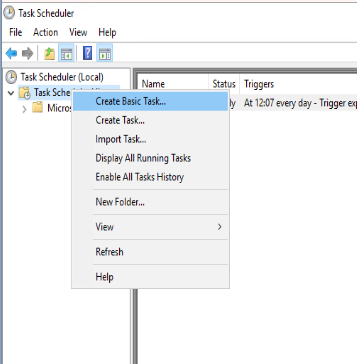
- I træstrukturen, højreklik på "Task Scheduler Library", og vælg "Create basic task…"
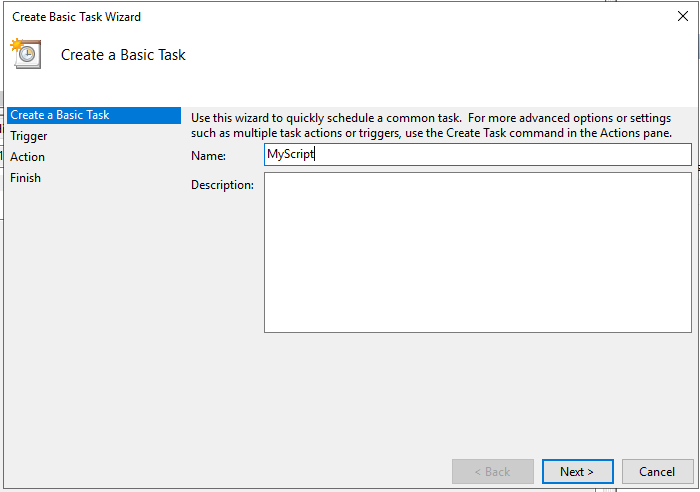
- Indtast navnet på opgaven i feltet "Name" (fx "MyScript"), og klik Next
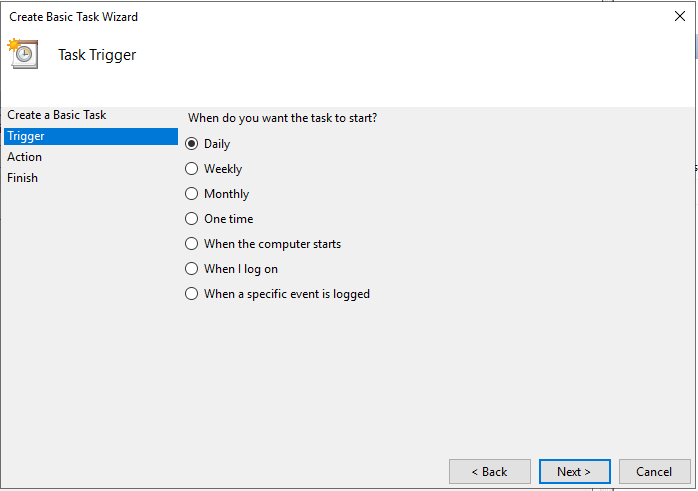
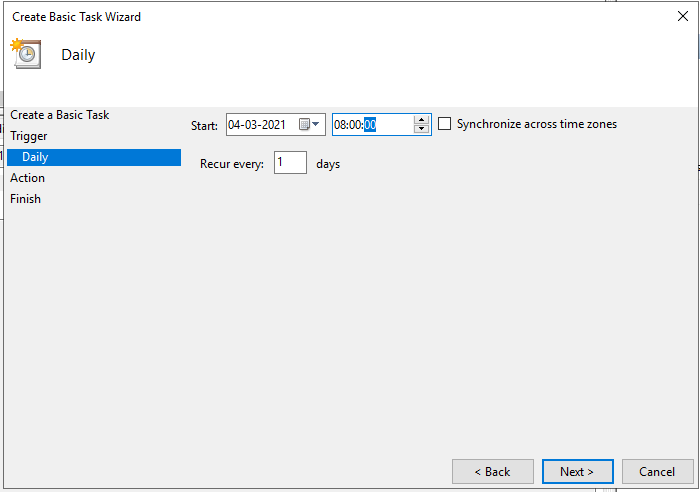
- Vælg hvor ofte opgaven skal køre (fx "Daily"), og klik Next
- Vælg tidspunktet i feltet "Start" (fx kl. 08:00:00), og klik Next
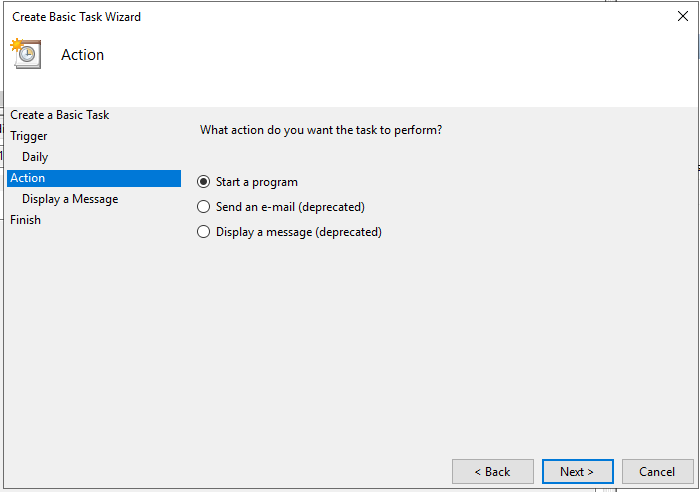
- Vælg "Start a program", og klik Next
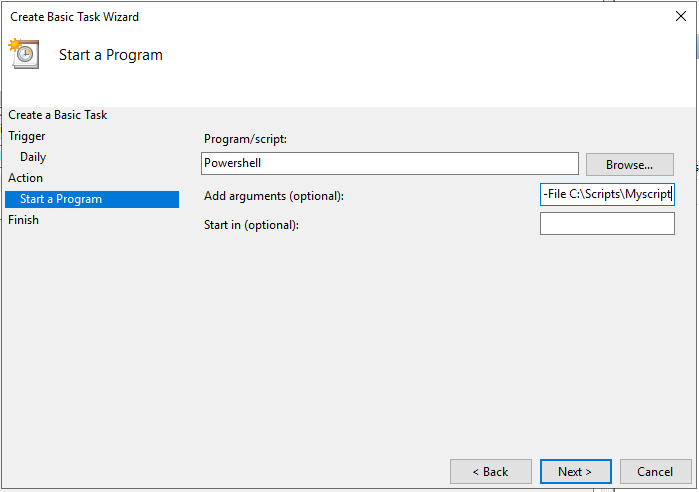
- Indtast "Powershell" i feltet Program/script, og "-File C:\Scripts\Myscript.ps1" i feltet "Add argument (optional)", og klik Next
- Markér "Open the properties dialog for this task when I click Finish", og klik Finish
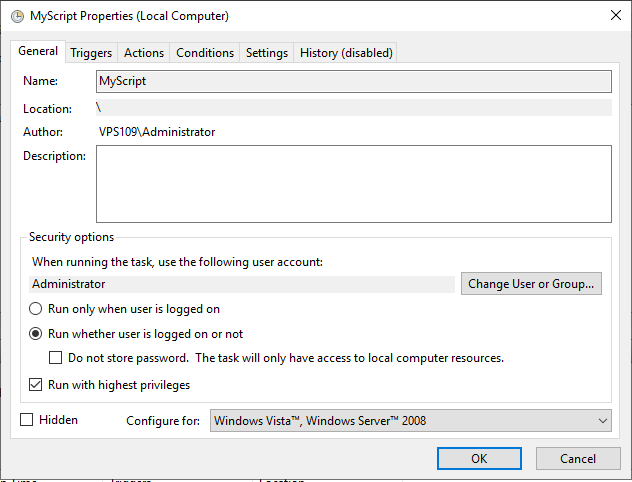
- I dialogboksen der åbner, vælg "Run whether user is logged on or not" og markér "Run with highest privileges", og klik OK
- Indtast Administrator-brugerens password, og klik OK

Værd at vide
- Opgaven kører nu scriptet under Administrator-brugeren, på det angivne tidspunkt, uanset om brugeren er logget på serveren.
Relaterede artikler
Var denne artikel nyttig?
Fantastisk!
Tak for din feedback
Beklager, at vi ikke var nyttige
Tak for din feedback
Feedback sendt
Vi sætter pris på din indsats og vil forsøge at rette artiklen