Denne guide viser, hvordan detaljerede fejl aktiveres til fejlsøgning på Windows Webhotellet, både via IIS Manager og via web.config.
Kræver adgang til Remote IIS Manager (se denne guide om hvordan du forbinder med IIS Manager)
Sådan gør du (step-by-step)
Via Remote IIS Manager (ASP Classic)
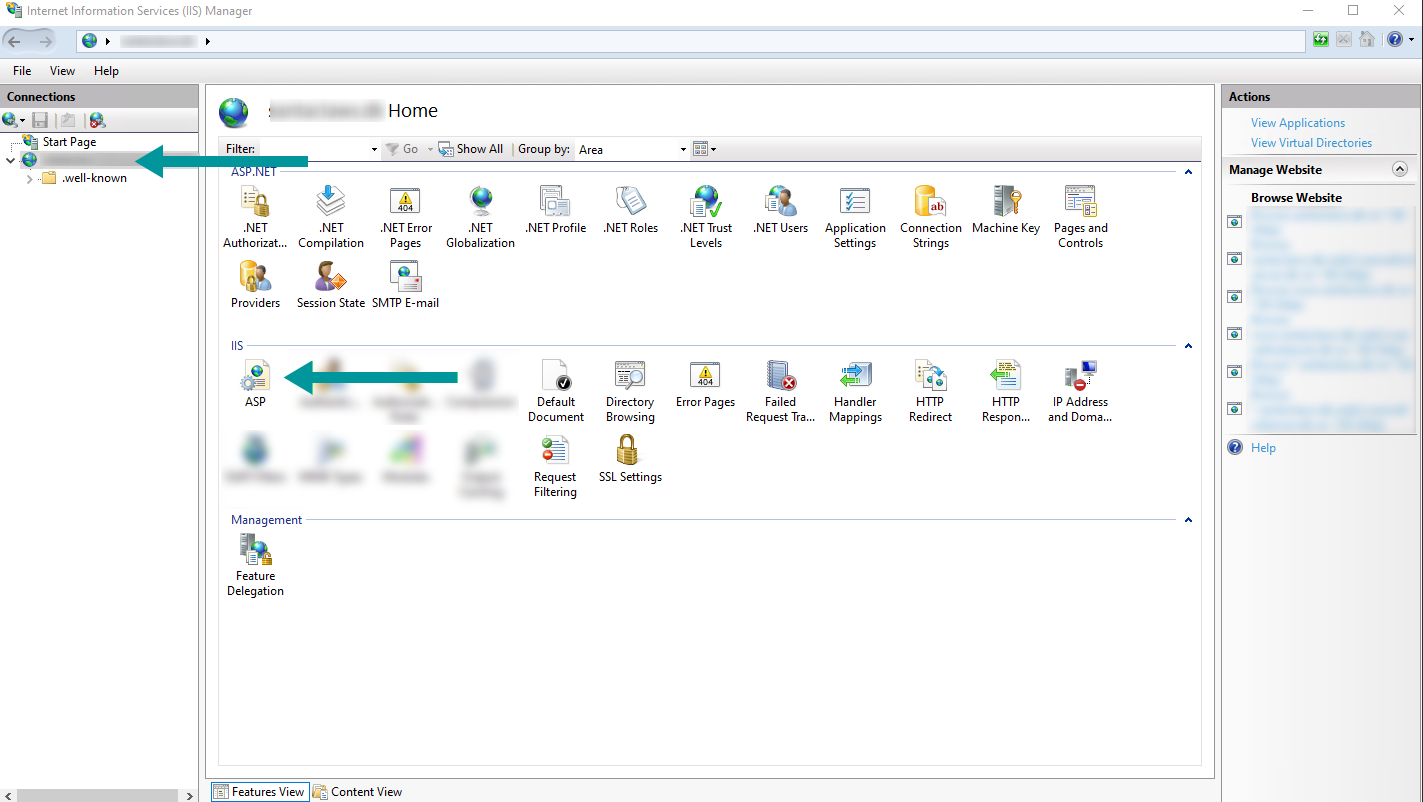
- Log ind på sitet, gå til "IIS", og tryk på "ASP"
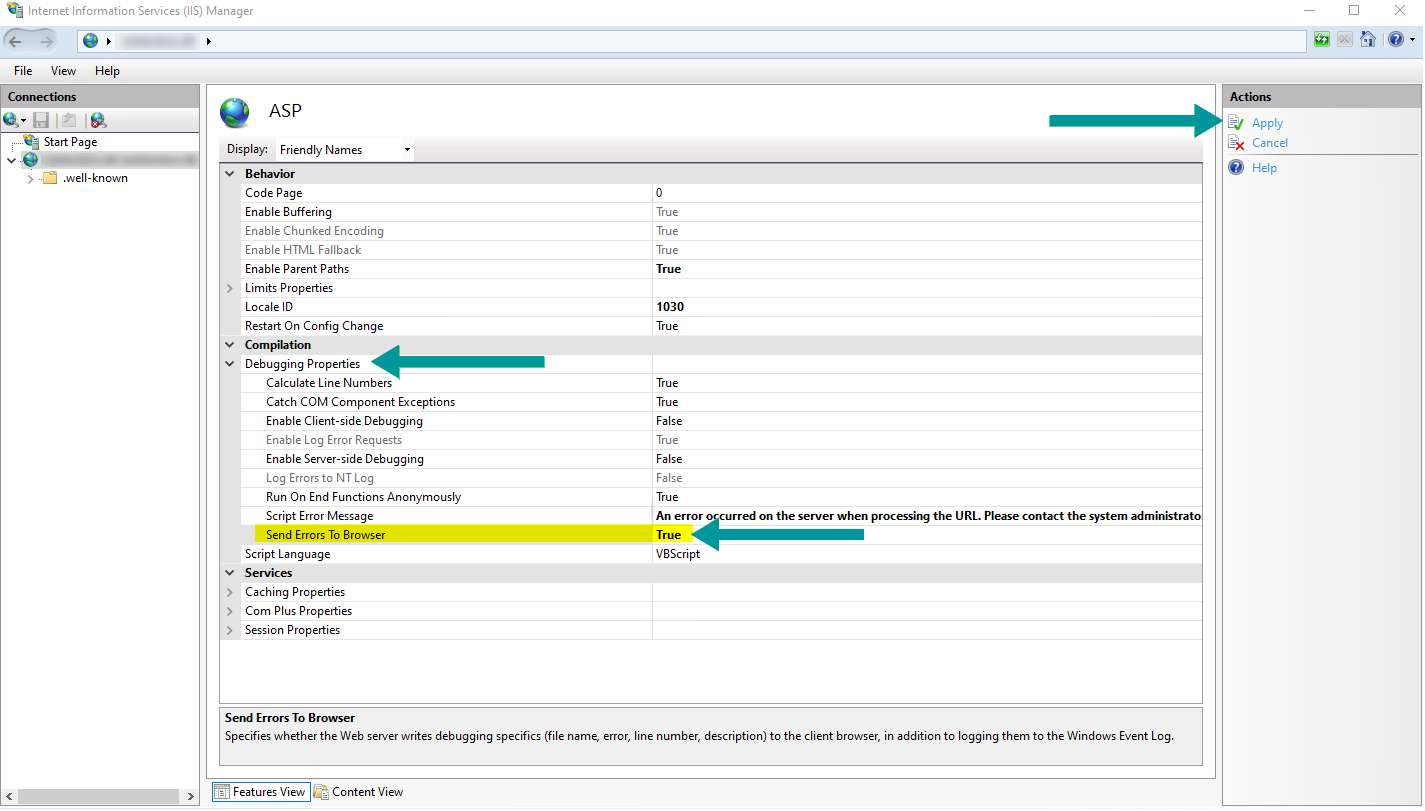
- Fold Debugging Properties ud, og sæt Send Errors To Browser til True, og klik Apply
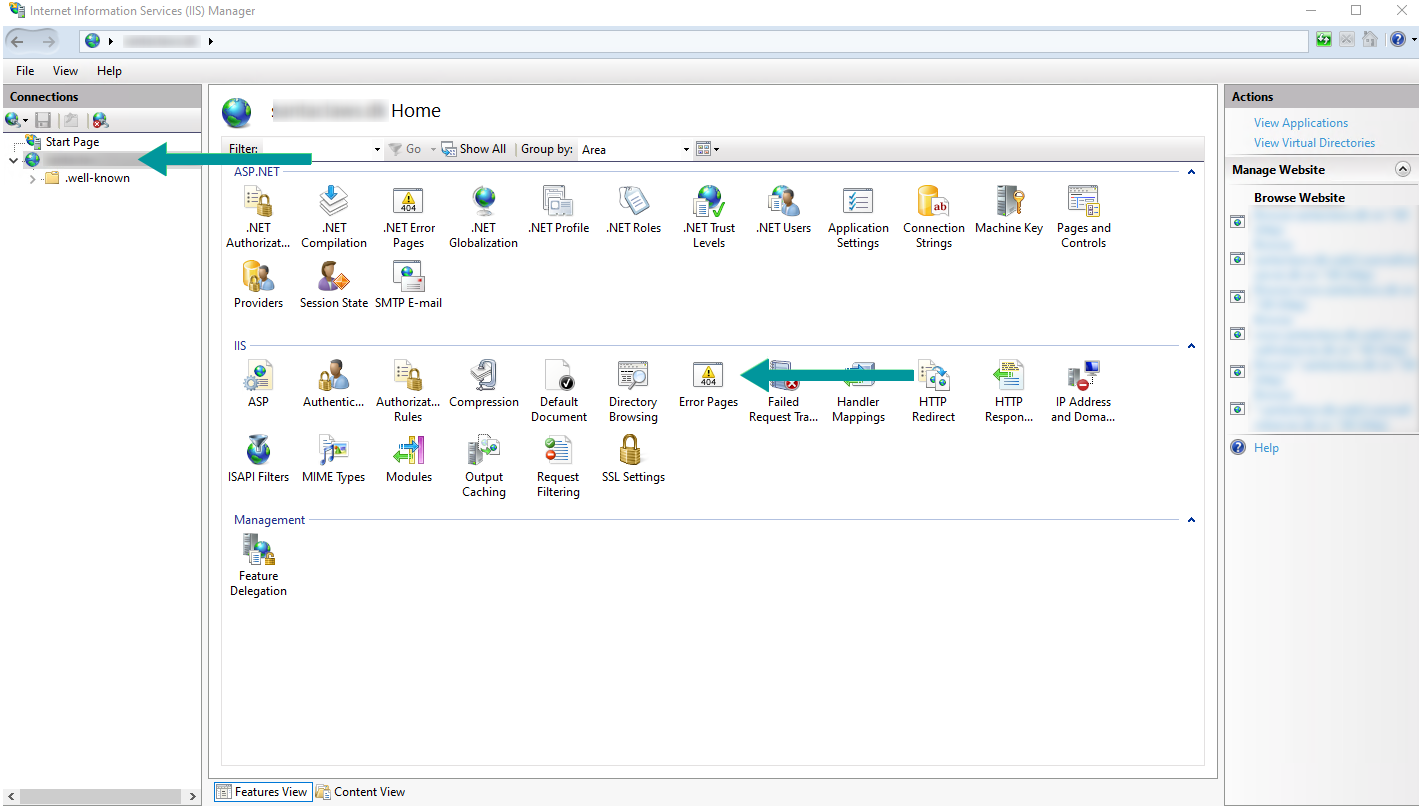
- Gå til forsiden, og vælg Error Pages
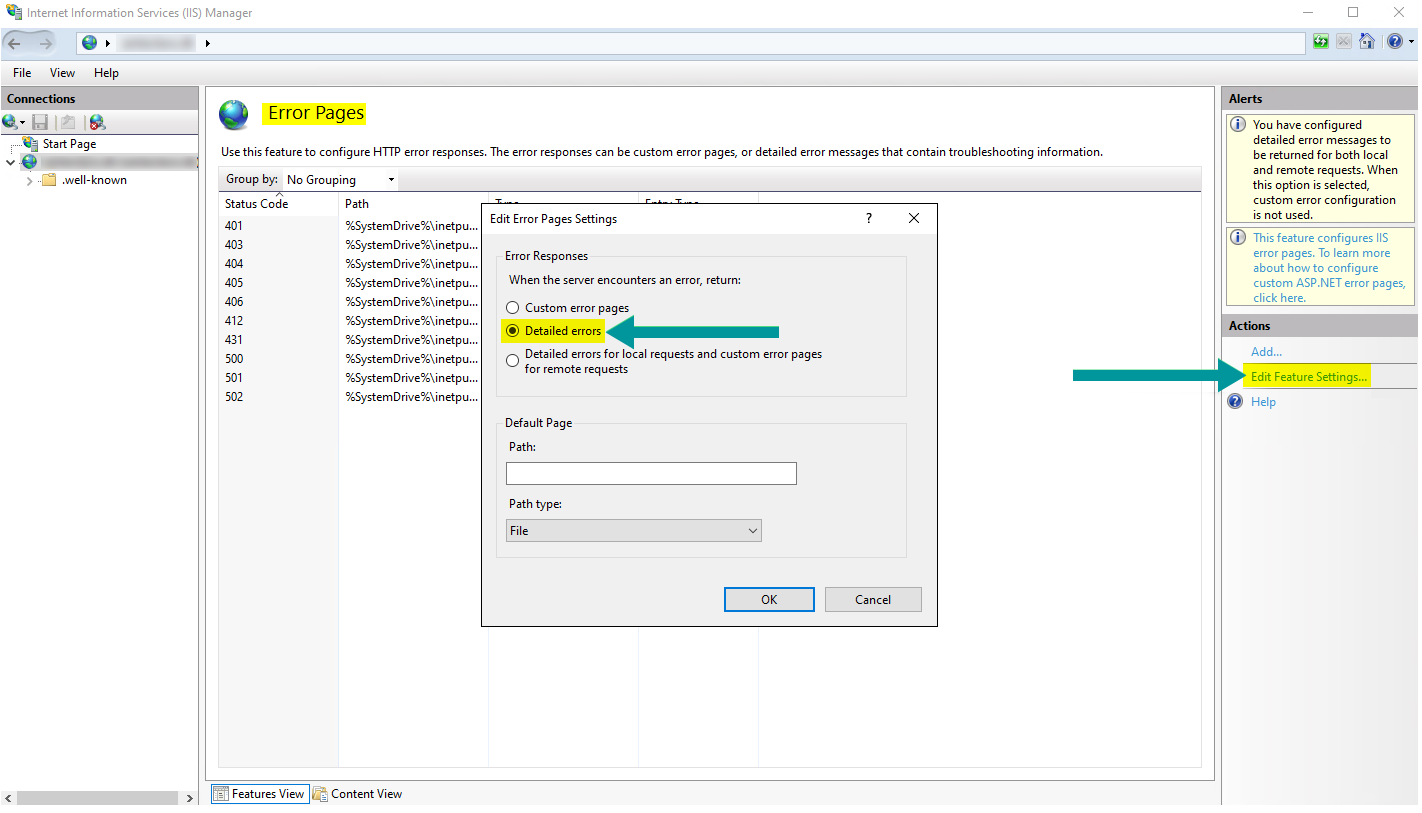
- Tryk Edit Feature Settings til højre, vælg Detailed errors, og tryk Ok
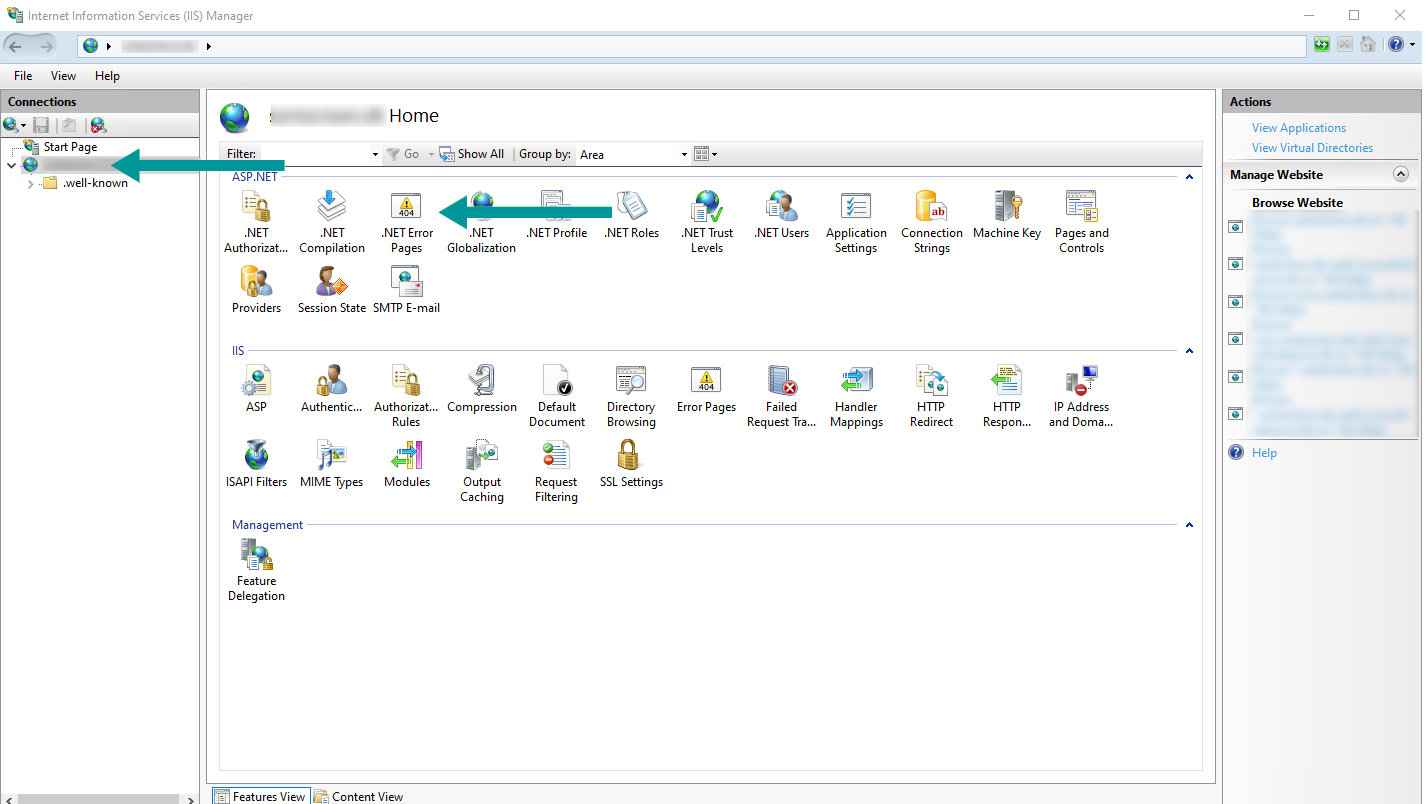
- Gå til forsiden igen, og vælg .NET Error Pages
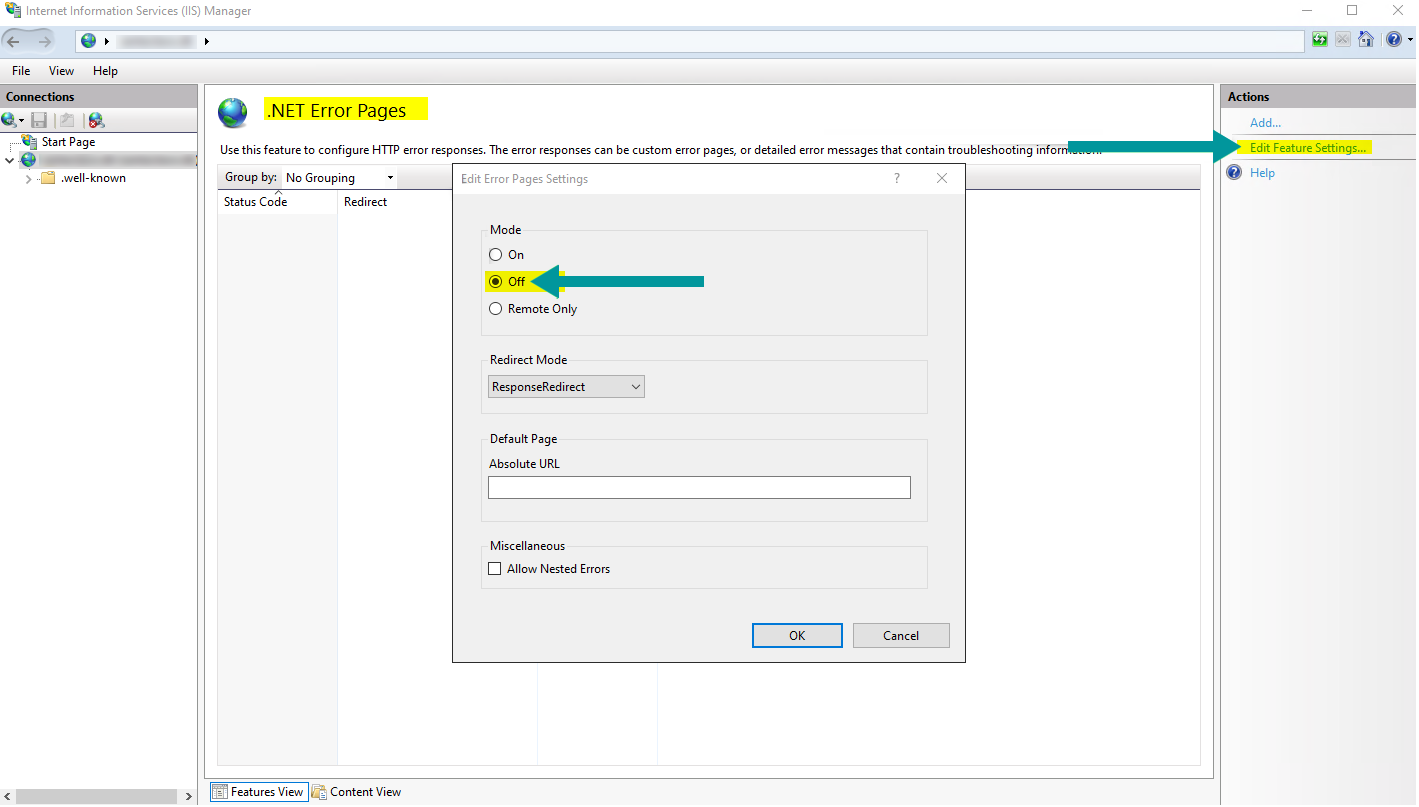
- Tryk Edit Feature Settings, vælg Off under Mode, og tryk Ok
- Ryd browserens cache, og prøv at genskabe problemet. Derefter burde du nu få en detaljeret fejlbesked med, hvad der er galt på siden.
Alternativt via web.config
- Åbn FTP-forbindelsen til webhotellet (se denne guide til FTP opsætning)
- Åbn filen web.config i en teksteditor (opret den, hvis den ikke findes. Tag en backup af den eksisterende fil, hvis den er oprettet i forvejen)
- Indsæt følgende indstillinger i filen:
<configuration>
<system.web>
<customErrors mode="Off"/>
<compilation debug="true"/>
</system.web>
<system.webServer>
<httpErrors errorMode="Detailed" />
<asp scriptErrorSentToBrowser="true"/>
</system.webServer>
</configuration>
Bemærk her at i en eksisterende web.config fil, skal du ikke oprette nye elementer som eksempelvis:
<system.webServer> I stedet skal du indsætte tekststrengene under den eksisterende
<system.webServer> Hvis elementet ikke eksisterer i forvejen, kan du bare oprette det under den korrekte kontekst.
4. Ryd browserens cache, og prøv at genskabe problemet. Derefter burde du nu få en detaljeret fejlbesked med, hvad der er galt på siden.
Var denne artikel nyttig?
Fantastisk!
Tak for din feedback
Beklager, at vi ikke var nyttige
Tak for din feedback
Feedback sendt
Vi sætter pris på din indsats og vil forsøge at rette artiklen