Introduktion
Denne guide viser, hvordan en FTP-server opsættes på Internet Information Services (IIS).
Forudsætninger
Kræver at IIS og FTP-rollerne allerede er installeret på serveren, samt en oprettet brugerkonto til FTP-login.
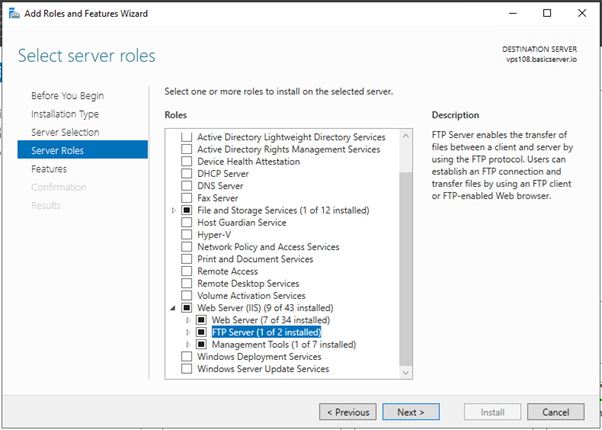
Sådan gør du (step-by-step)
- Start Internet Information Services (IIS)
- Fold serverforbindelsen ud, så "Application Pools" og "Sites" ses
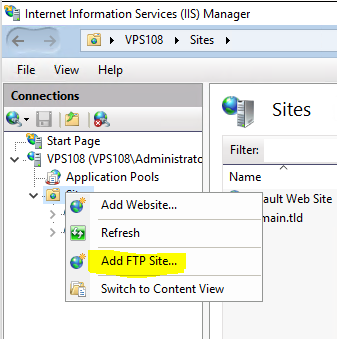
- Højreklik på "Sites", og tryk "Add FTP Site..."
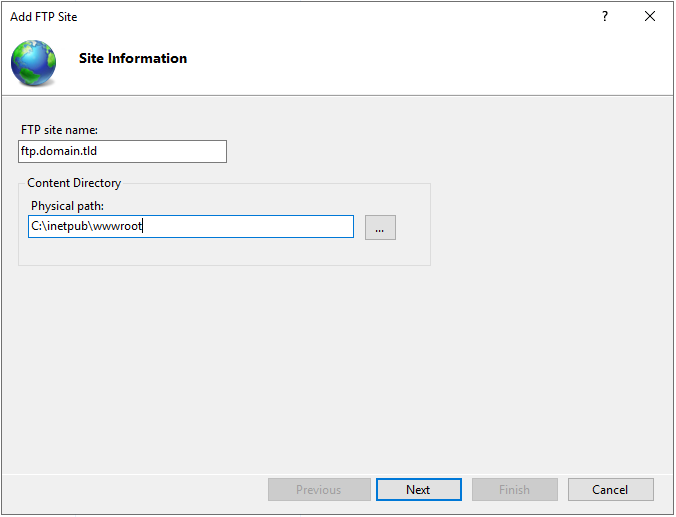
- Indtast navnet på FTP-sitet i "FTP site name" (fx ftp.domain.tld)
- Indtast stien i "Physical path", og klik "Next"
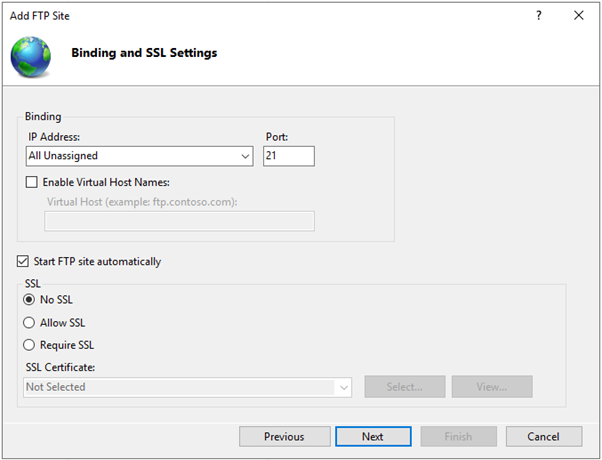
- Vælg "No SSL" (kræver et gyldigt SSL-certifikat matchende FTP-sitets navn, hvis SSL ønskes), og klik "Next"
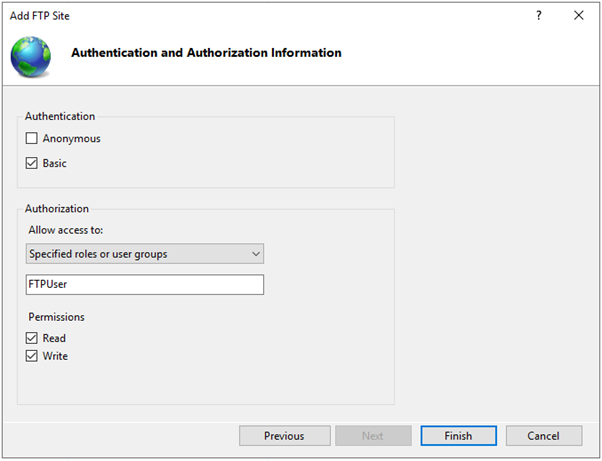
- Under Authentication, vælg "Basic" og "Specified roles or user groups"
- Indtast brugernavnet på den bruger der skal have FTP-adgang, og klik "Finish"
Tildel rettigheder og tjek firewall
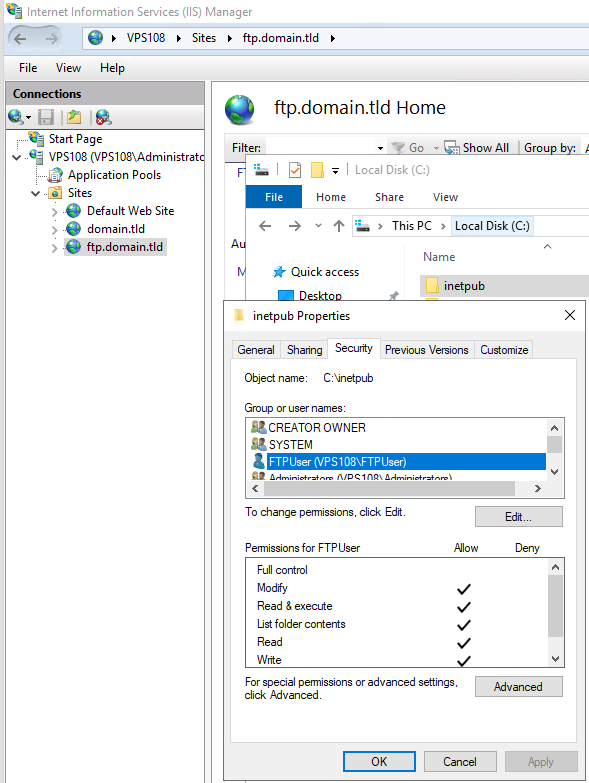
- Naviger til stien valgt ved oprettelsen af FTP-sitet
- Højreklik på mappen, vælg "Properties", og gå til fanen "Security"
- Kontrollér at brugerkontoen har både læse- og skriverettigheder
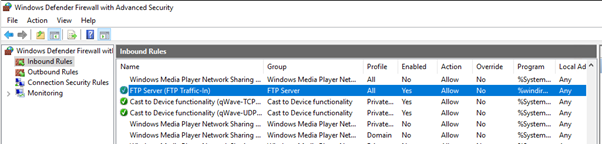
- Tjek at Windows Firewall tillader adgang udefra til FTP-serveren (se den separate guide til brug af Windows Firewall)
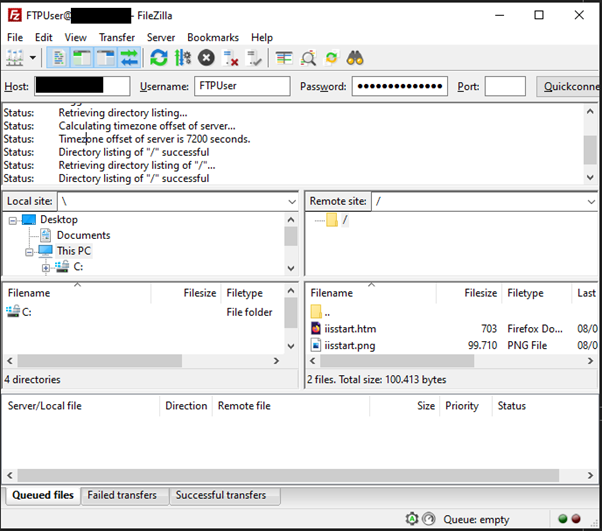
- Der kan nu forbindes til FTP-serveren via en FTP-klient på den lokale computer.
Relaterede artikler
Var denne artikel nyttig?
Fantastisk!
Tak for din feedback
Beklager, at vi ikke var nyttige
Tak for din feedback
Feedback sendt
Vi sætter pris på din indsats og vil forsøge at rette artiklen