Introduktion
Denne guide viser, hvordan RDP-adgang (Remote Desktop Protocol) aktiveres og bruges til en Windows-baseret FlexVPS.
Forudsætninger
RDP er ikke aktiveret som standard på nye Windows Server-installationer af sikkerhedsmæssige årsager, og skal derfor først aktiveres via konsollen. RDP giver bedre opløsning end konsollen, og kan også bruges til at flytte filer til/fra serveren.
Sådan gør du (step-by-step)
Aktivér RDP via konsollen
- Find FlexVPS\en under reseller-panelet, og tryk på serveren, derefter "Login"
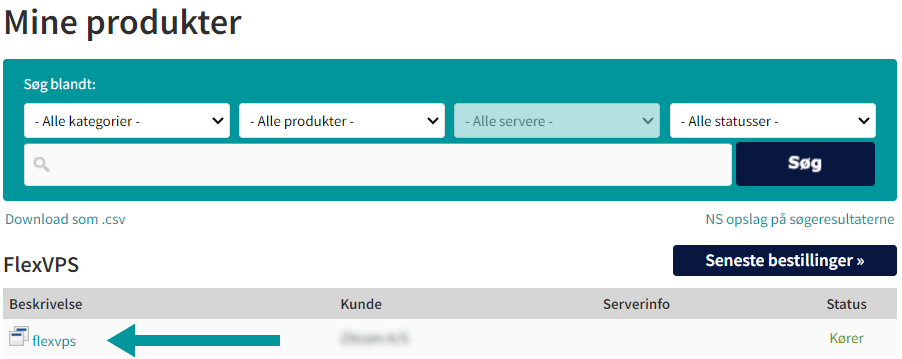
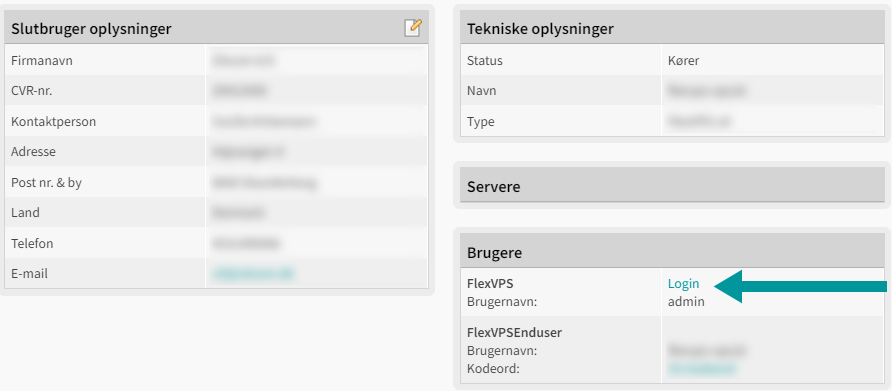
- Log på i konsollen med brugeren oprettet ved bestilling (typisk "administrator" på Windows)
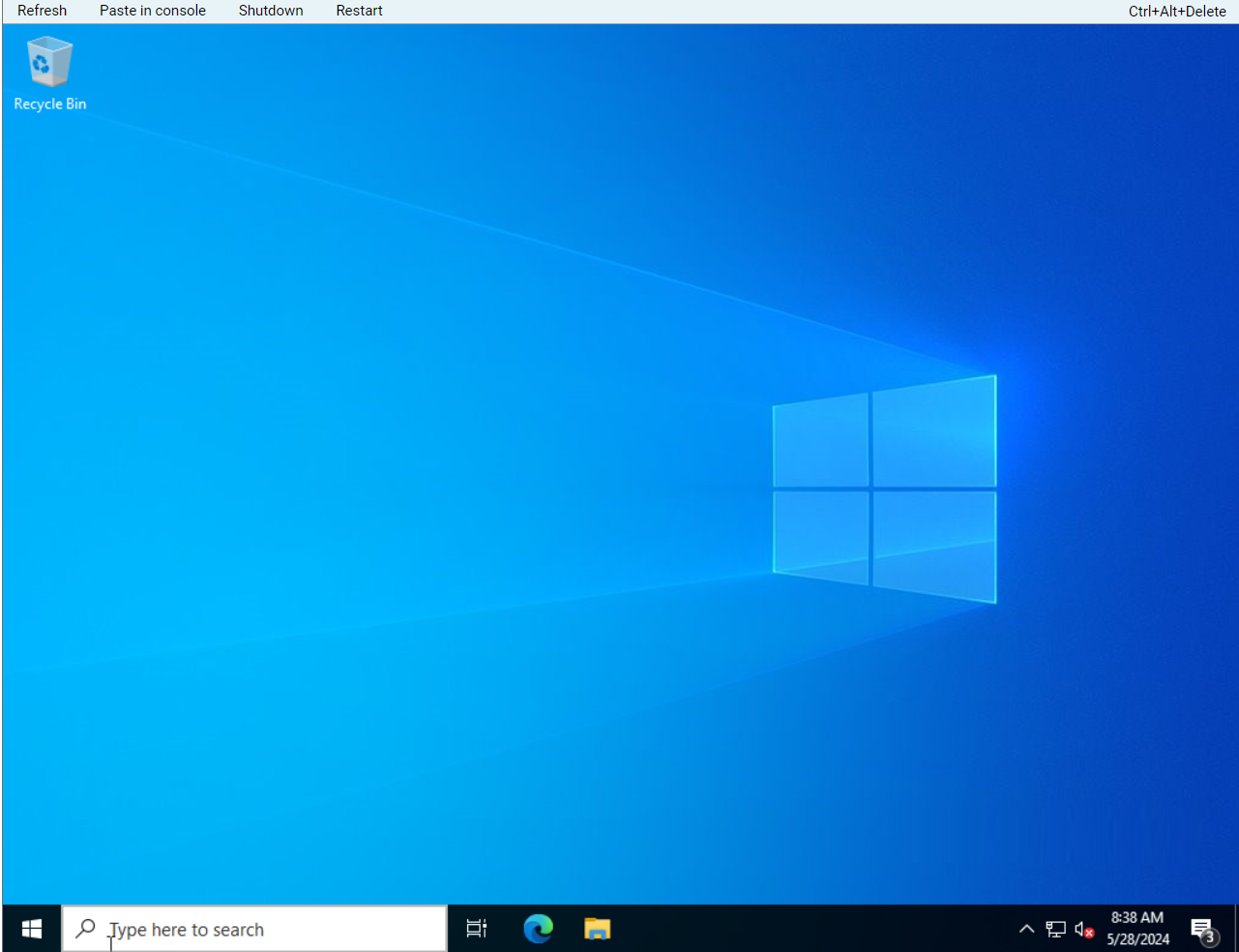
- Gå til startmenuen, og søg efter "Server Manager"
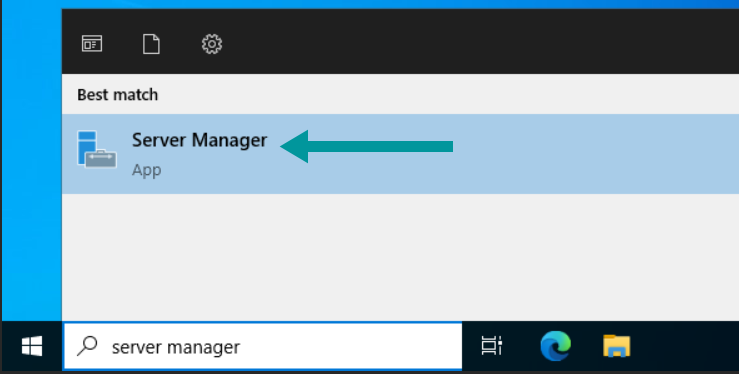
- Klik på "Local Server" til venstre
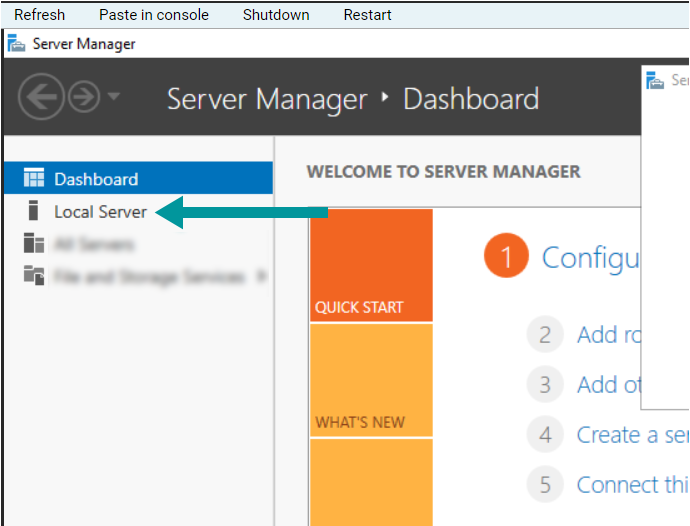
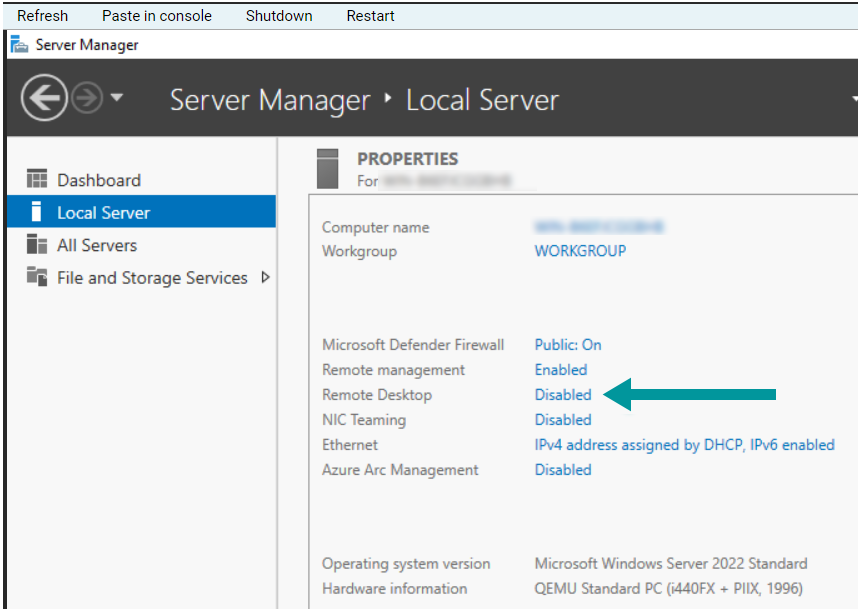
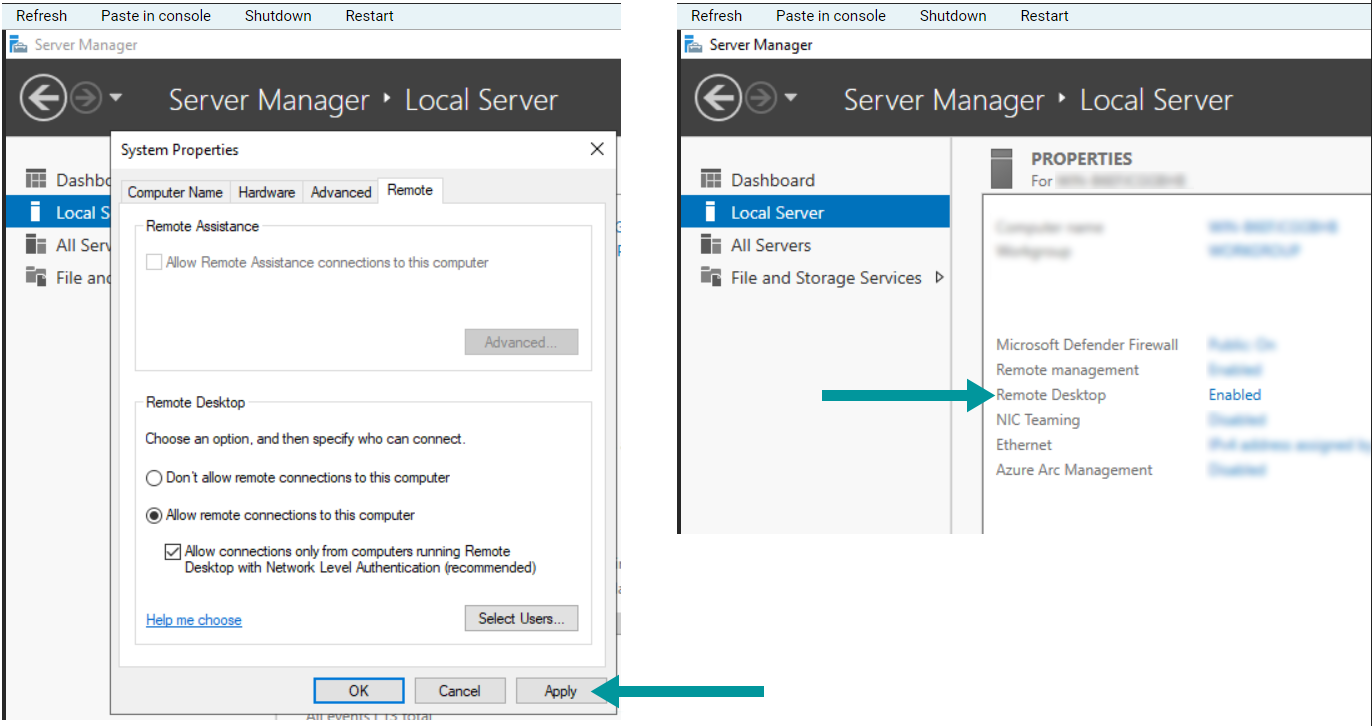
- Under "Properties", klik på "Remote Desktop" (status "Deaktiveret" som standard) for at aktivere det
- I "System Properties", skift fra "Don allow remote connections" til "Allow remote connections to this computer"
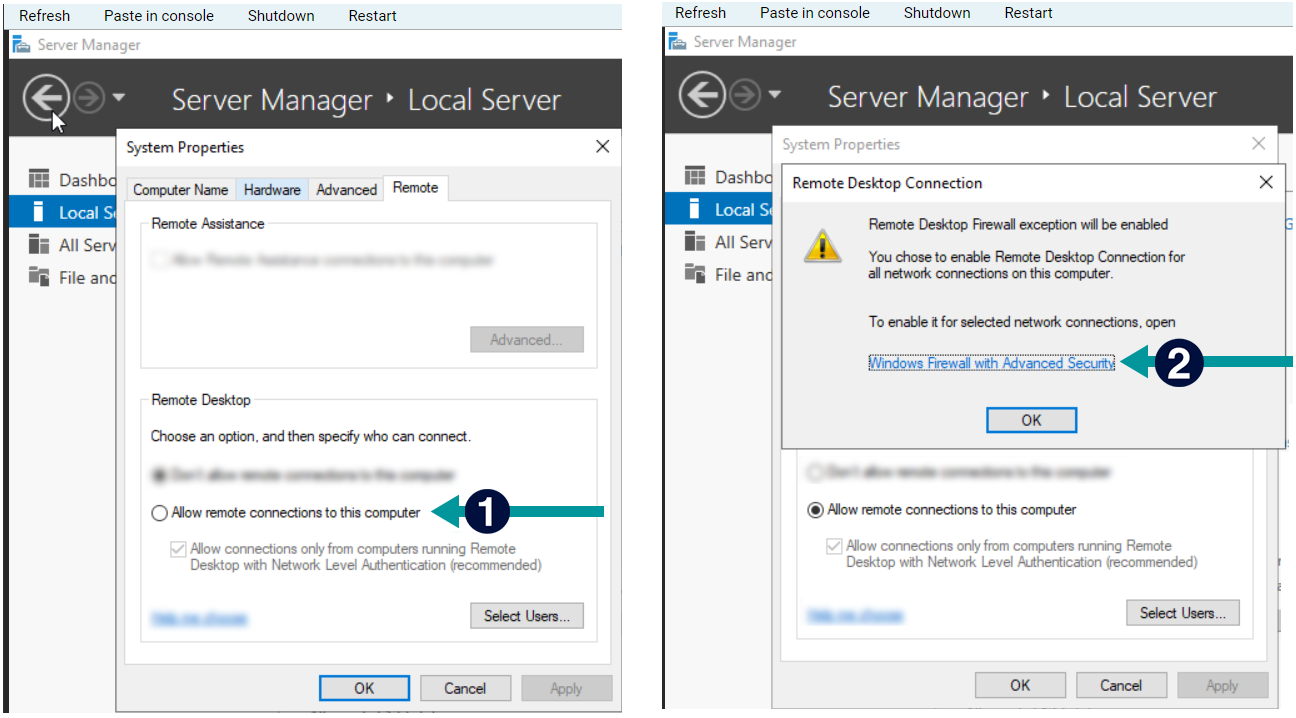
- Klik på "Windows Firewall med avanceret sikkerhed" i prompten der vises
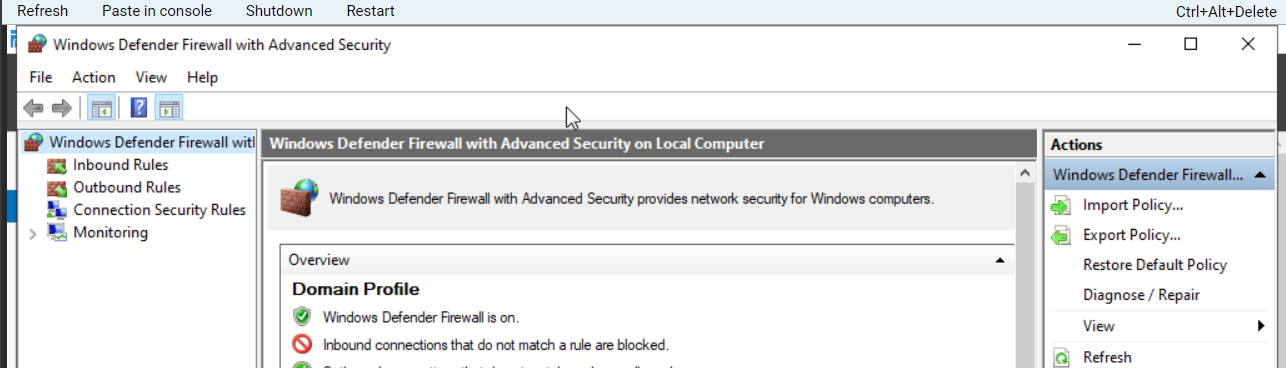
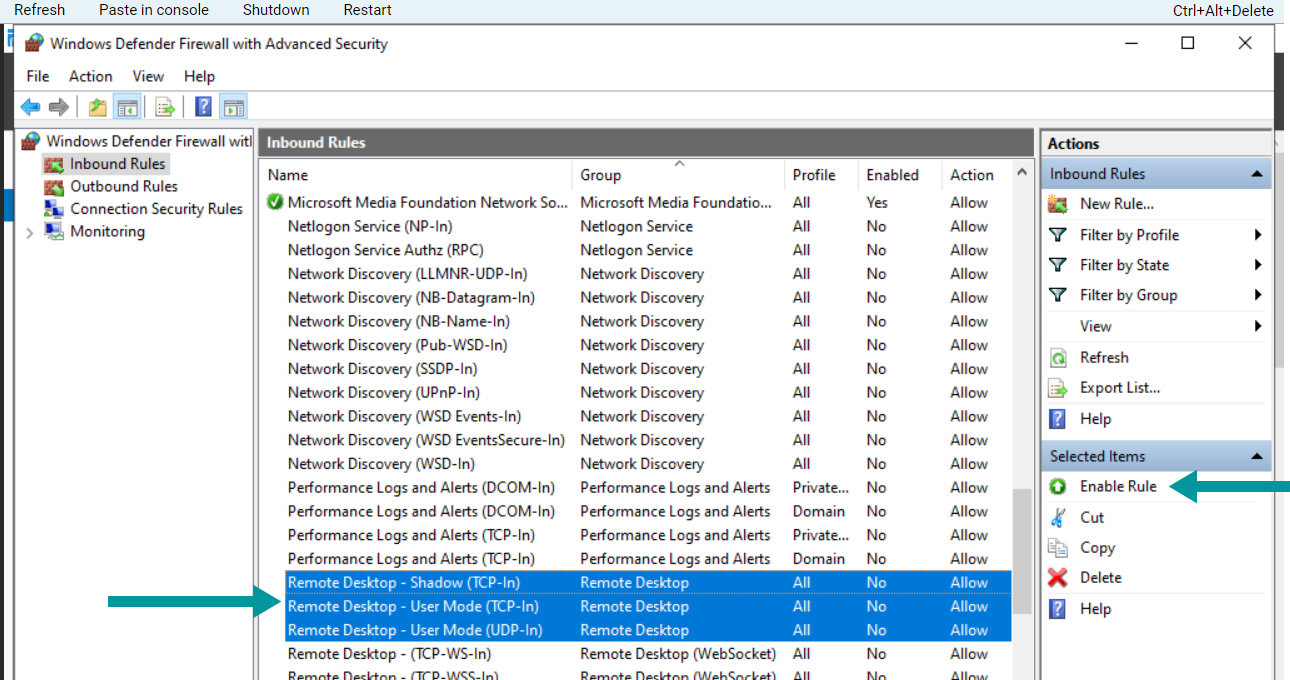
- Under "Indgående regler", find reglerne for "Remote Desktop", og aktivér: Remote Desktop - Shadow (TCP-In), Remote Desktop - User Mode (TCP-In), Remote Desktop - User Mode (UDP-In)
- Luk Windows Firewall, og klik "Anvend" i vinduet for RDP-aktivering
Forbind via RDP fra egen computer
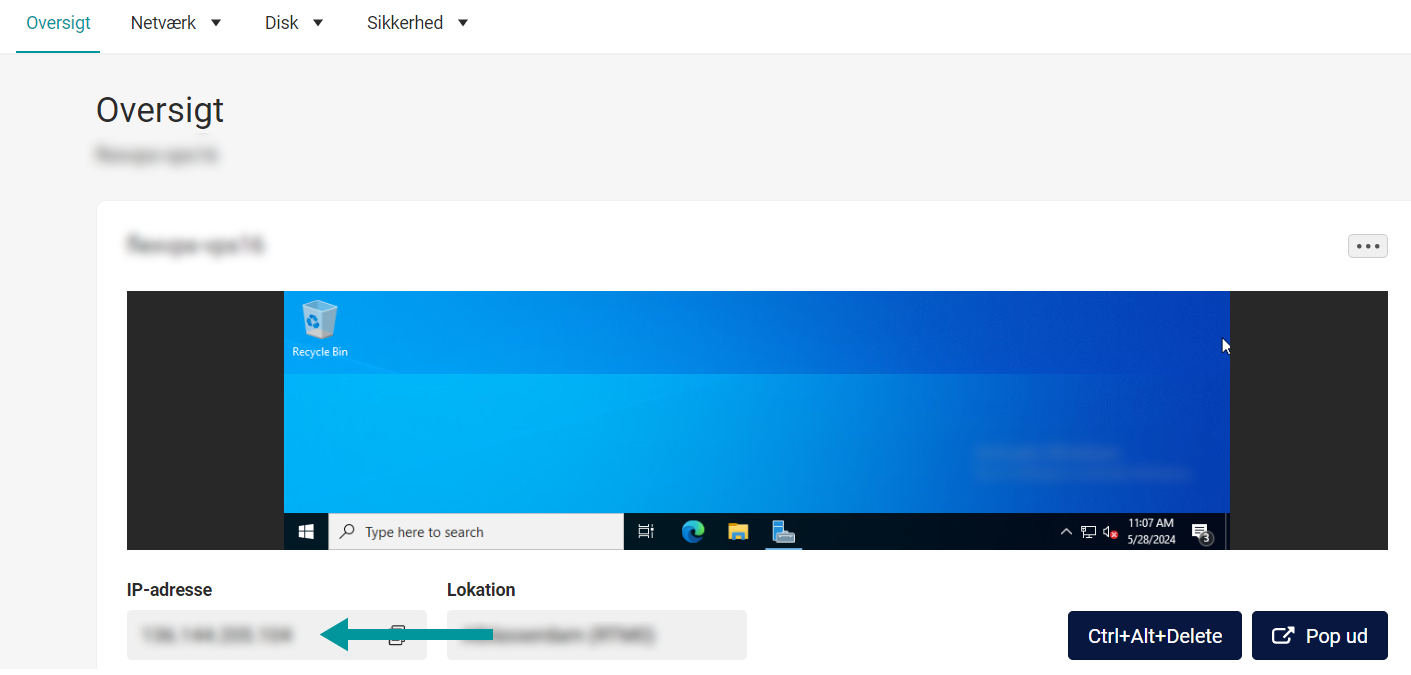
- Find serverens IP-adresse i bunden af konsol-vinduet
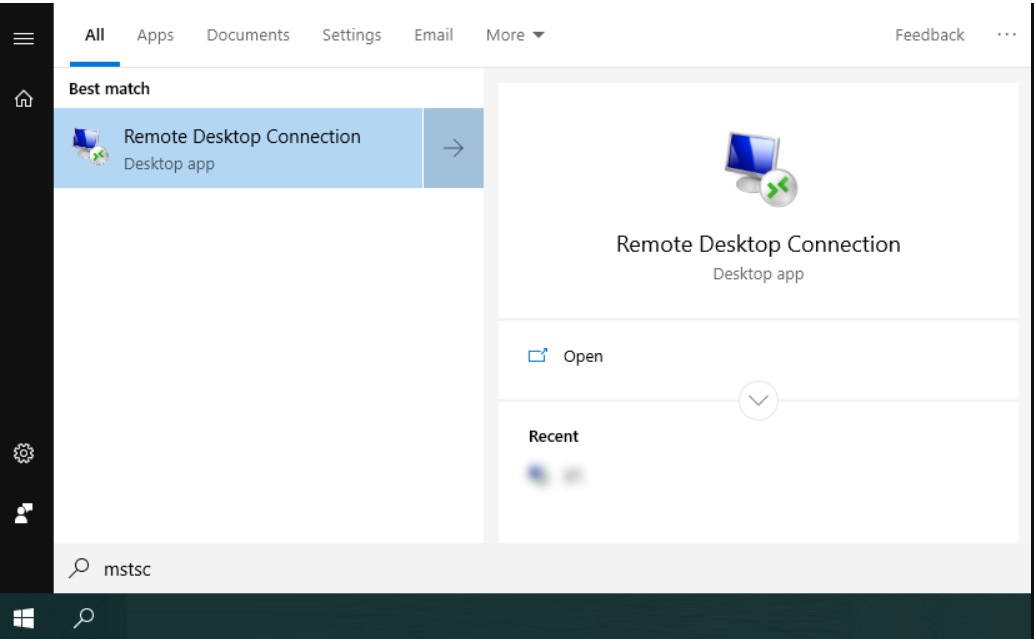
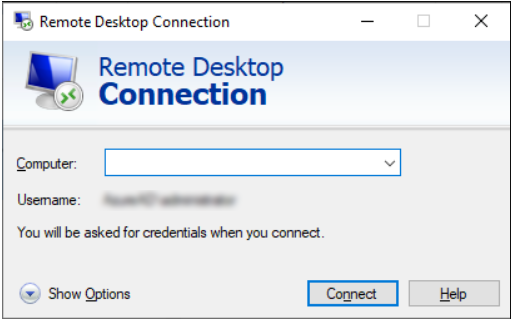
- Åbn "Remote Desktop Connection" (mstsc.exe) på egen computer
- Indtast IP-adressen, og klik "Forbind"
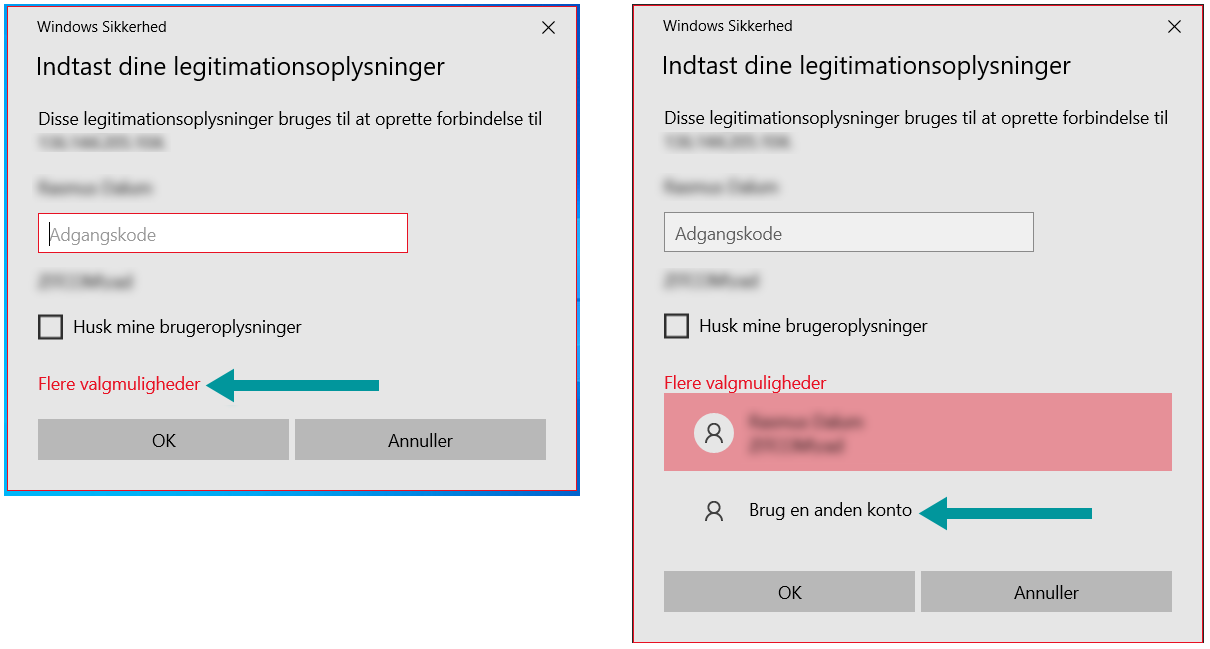
- Klik "Flere valgmuligheder" > "Brug en anden konto", og indtast brugernavn og adgangskode til FlexVPS\en (fx "administrator")
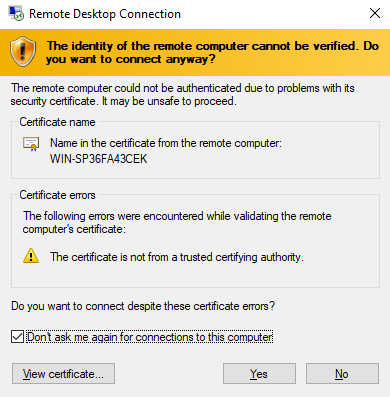
- Godkend advarslen om det selvsignerede SSL-certifikat ved at klikke "Ja"
Værd at vide
- Under "Vis indstillinger" > fanen "Lokale ressourcer" i RDP-klienten kan lokale diske tilføjes, så filer kan flyttes/kopieres til og fra serveren.
Relaterede artikler
Var denne artikel nyttig?
Fantastisk!
Tak for din feedback
Beklager, at vi ikke var nyttige
Tak for din feedback
Feedback sendt
Vi sætter pris på din indsats og vil forsøge at rette artiklen