Introduktion
Denne artikel giver en basal introduktion til kommandolinje og SSH på en Linux-baseret FlexVPS (CentOS, Ubuntu, Debian osv.).
Forstå SSH
SSH (Secure Shell) er en netværksprotokol, der giver en sikker forbindelse til en fjern computer/server, og bruges til at forbinde til og styre VPS'en via kommandolinje.
Sådan gør du (step-by-step)
Forbind via SSH på Windows (PuTTY)
- Download og installer PuTTY
Du kan downloade Putty her - Udfyld Hostname (VPS\ens IP-adresse), Port (standard 22, en anden port anbefales af sikkerhedsmæssige årsager), og gem sessionen under et navn
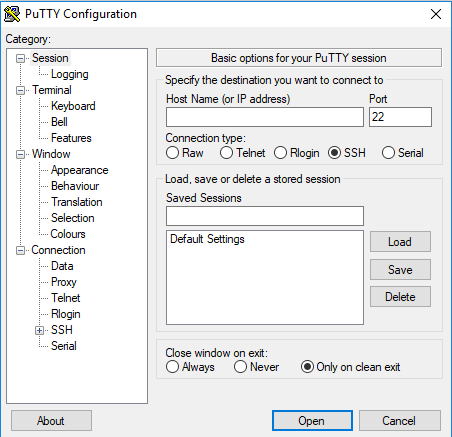
- Tryk "Åbn" for at starte forbindelsen
- Log ind med brugernavn og adgangskode (adgangskoden vises ikke ved indtastning, men fungerer alligevel)
Forbind via SSH på MacOS/Linux (Terminal)
ssh -p 22 <username>@123.123.123.123Erstat 22 med portnummeret, brugernavnet med det faktiske brugernavn (bemærk: "root" kan ikke logge ind via SSH i DirectAdmin, Plesk og cPanel), og IP-adressen med FlexVPS'ens egen.
Brug af sudo og root-adgang
Sæt "sudo" foran en kommando for at udføre den som root-bruger:
sudo firewall-cmd --reloadSkift permanent til root-brugeren:
su rootEller, har kontoen root-rettigheder:
sudo suBrug "exit" for at vende tilbage til den oprindelige bruger.
Installation af pakker
CentOS:   sudo yum install package
Debian:   sudo apt-get install package
Ubuntu:   sudo apt-get install package
FreeBSD:  sudo pkg install package
Erstat "package" med navnet på den ønskede pakke.
Teksteditorer
"nano" og "vim" er de mest almindelige teksteditorer til redigering af konfigurationsfiler (fx .conf-filer) — valget mellem dem er personlig præference.
Værd at vide
- Nyttige kommandoer: reboot (genstarter VPS'en), pil op/ned (gennemse tidligere kommandoer), ps aux (liste over kørende processer), kill pid (afslut en proces via dens ID), rm -f /sti/til/fil (fjern en fil tvunget), systemctl status service (vis status for en tjeneste), journalctl -xe -u service (gennemgå logs for en tjeneste), rpm -qa |grep -i name (søg efter en installeret pakke), rpm -e pakkenavn (fjern en pakke).
- Kommandoer fra artikler kan indsættes i PuTTY ved at kopiere (Ctrl+C) og indsætte med højre museknap.
Relaterede artikler
Var denne artikel nyttig?
Fantastisk!
Tak for din feedback
Beklager, at vi ikke var nyttige
Tak for din feedback
Feedback sendt
Vi sætter pris på din indsats og vil forsøge at rette artiklen