Introduktion
Denne guide viser, hvordan Remote Backup-klienten hentes, installeres, og et simpelt fil-backupsæt opsættes.
Sådan gør du (step-by-step)
- Gå til backup.curanet.dk, og log ind med det oplyste brugernavn og adgangskode (tillad popups fra curanet.dk og zitcom.dk)
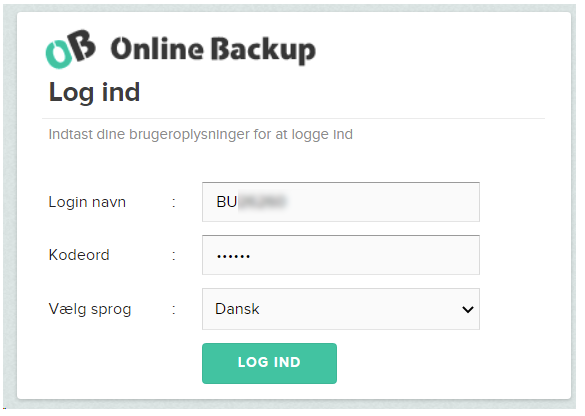
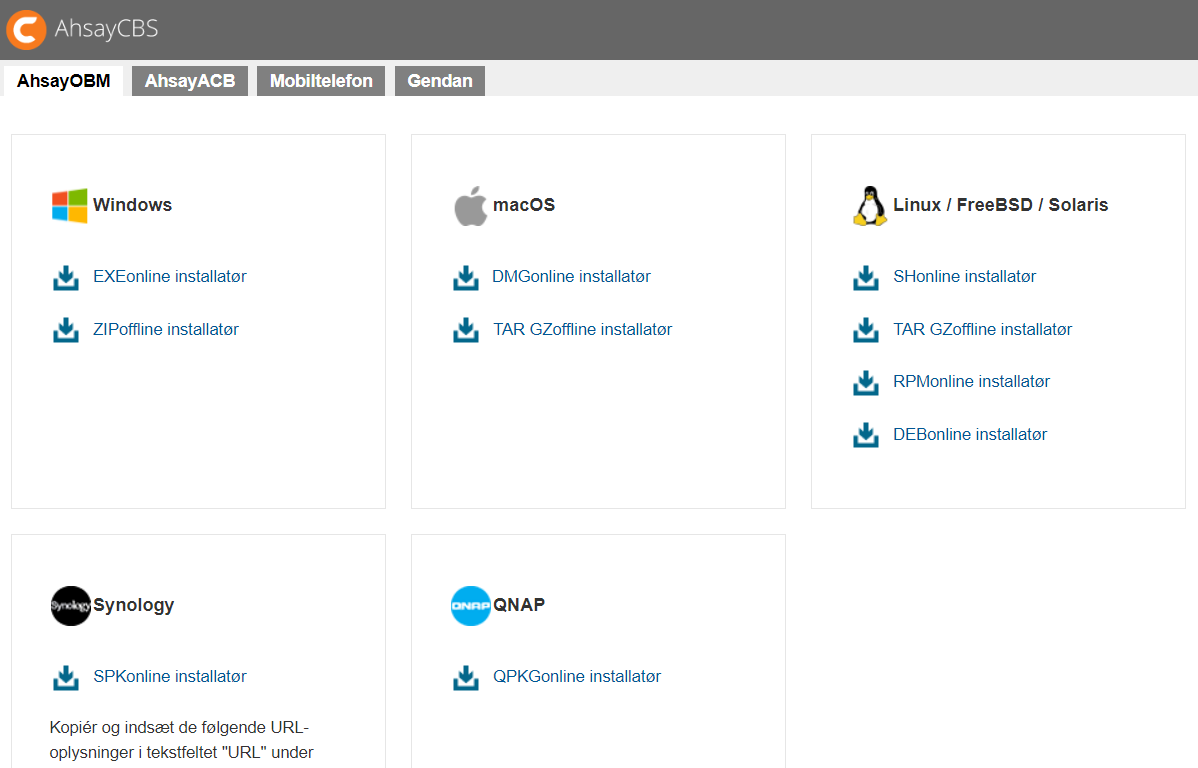
- Download klienten via download-knappen i toppen af vinduet, og vælg det korrekte styresystem (Windows-klienten virker på både 32-bit og 64-bit)

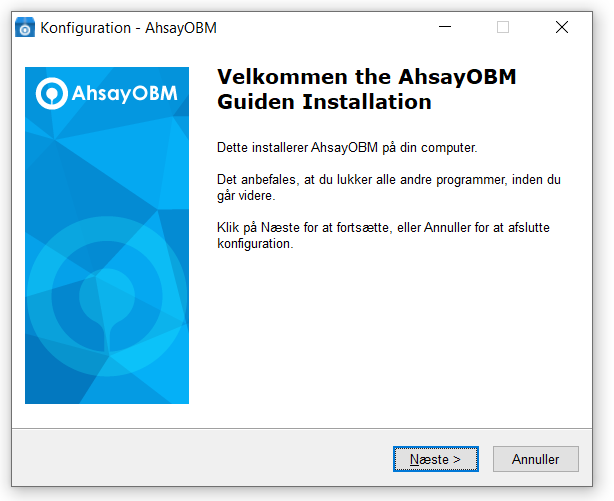
- Gennemfør installationen, og genstart computeren bagefter
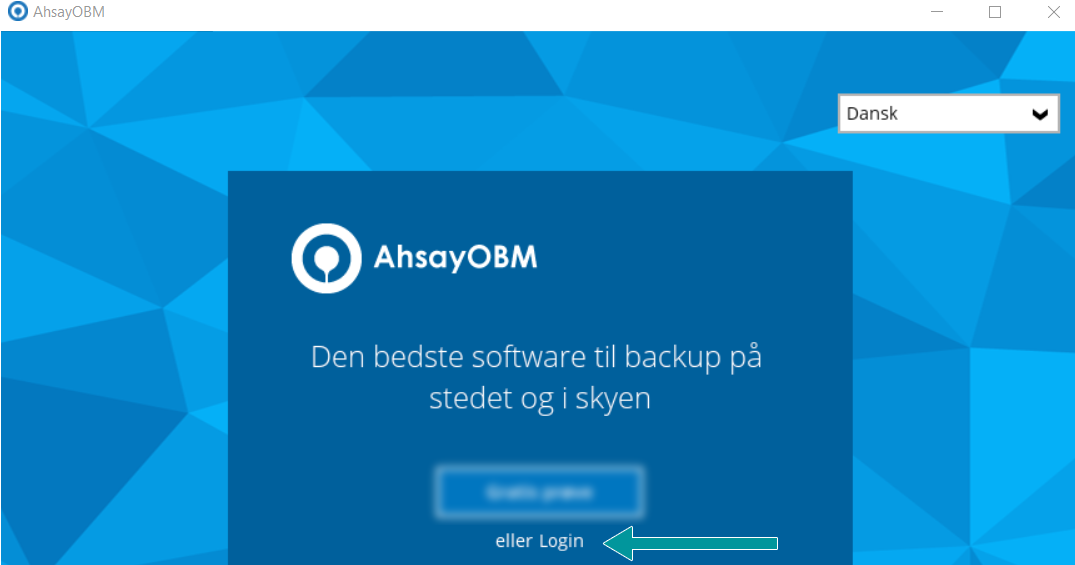
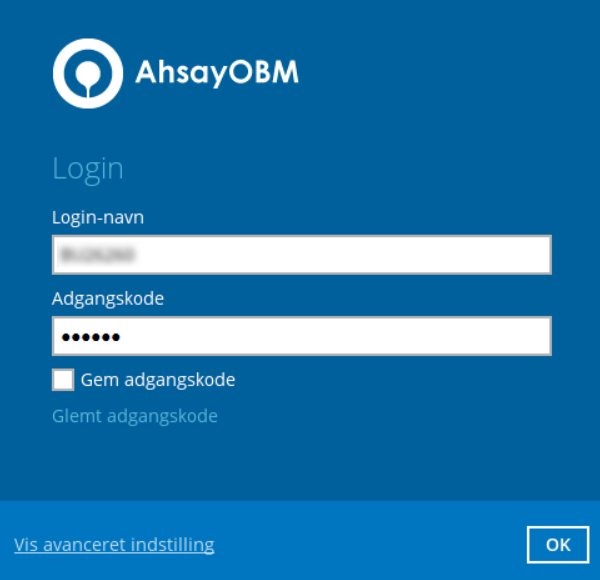
- Start klienten, og tryk "Login"
- Log ind med brugernavnet (BUxxxxx) og adgangskoden fra reseller-panelet
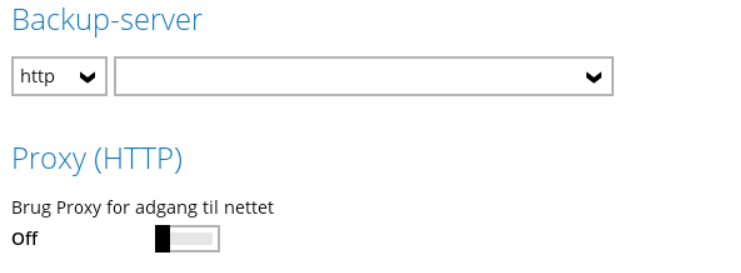
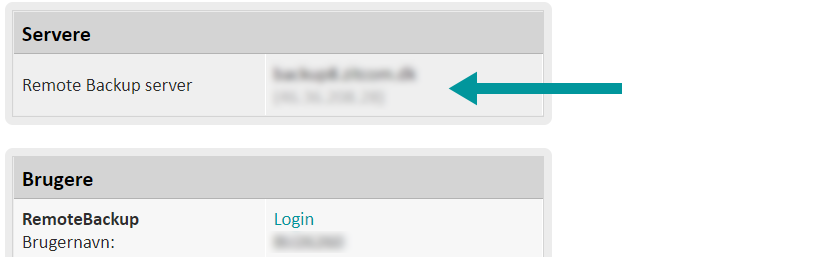
- Angiv den server klienten skal forbinde til (findes i reseller-panelet)
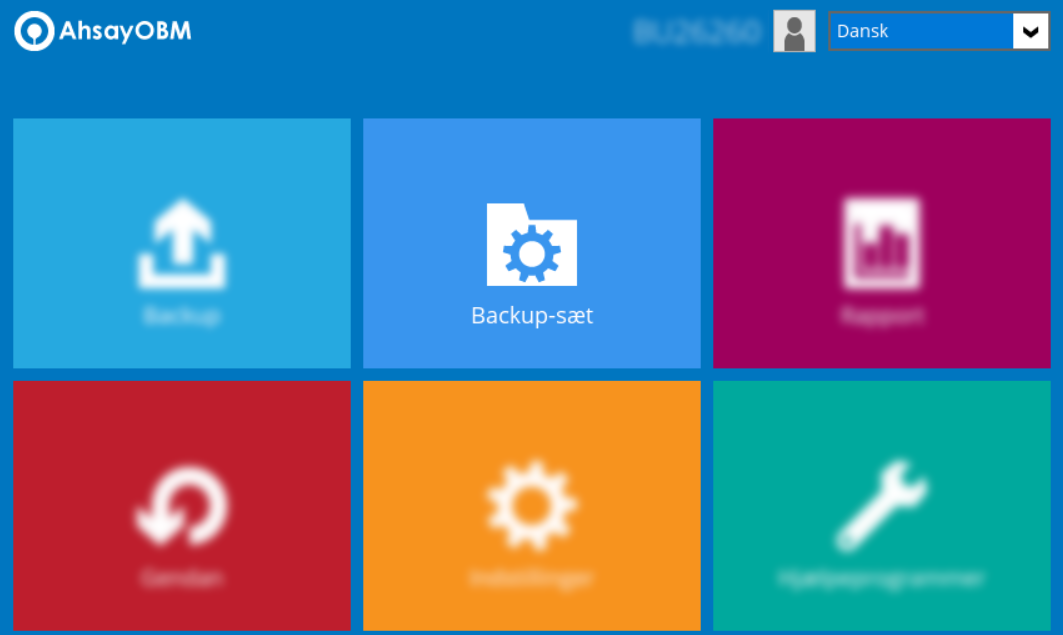
- Tryk på "Backup-sæt", og indtast et navn på det nye fil-backupsæt
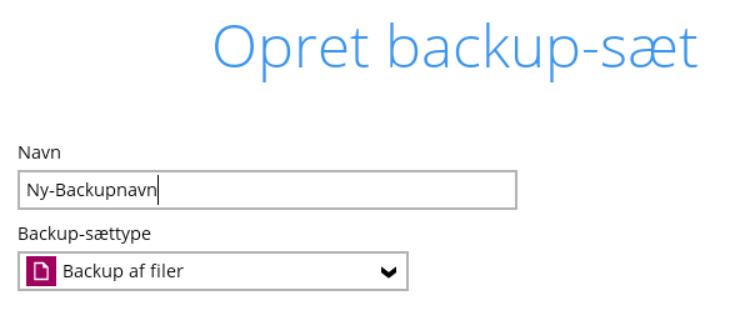
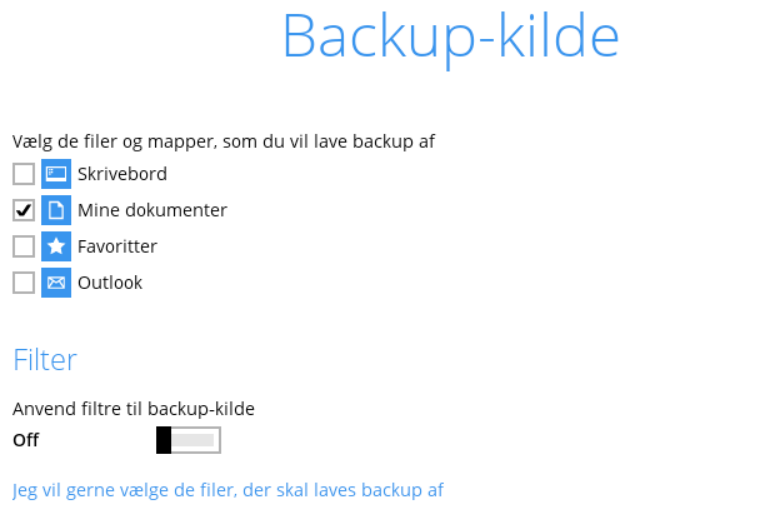
- Vælg de mapper der skal indgå (brug "Jeg vil gerne vælge de filer...." for yderligere valg)
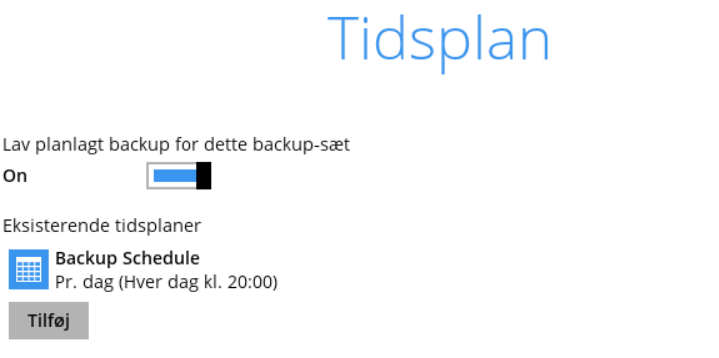
- Opsæt tidsplanen (standard: dagligt kl. 20.00, kan justeres frit)
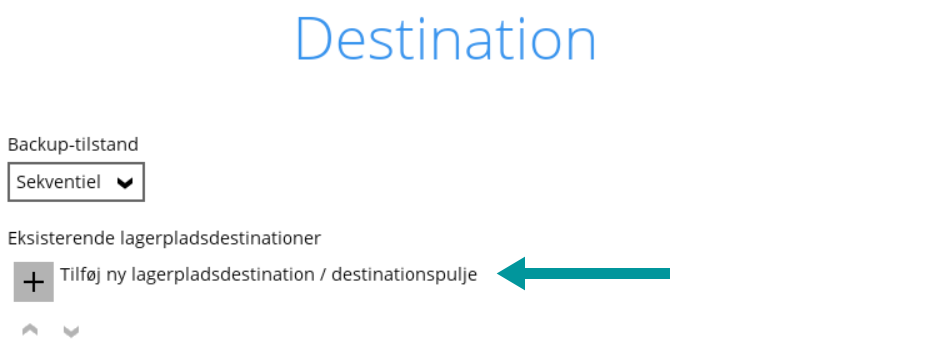
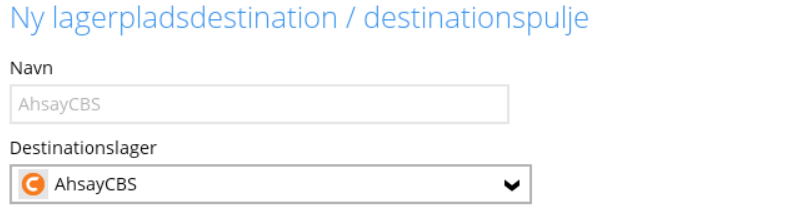
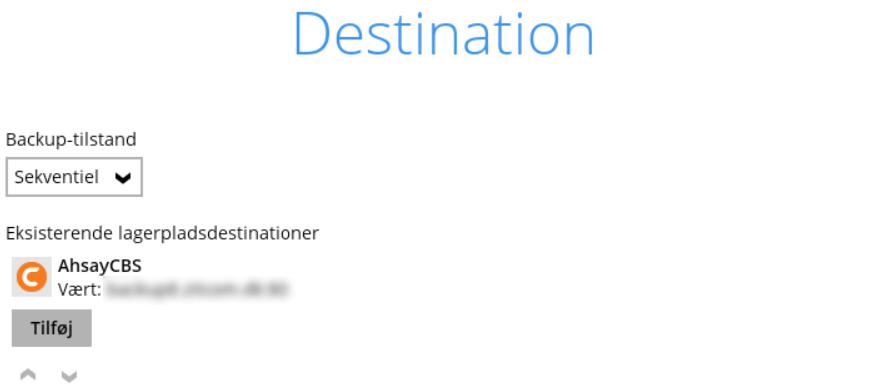
- Tryk "Tilføj ny lagerpladsdestination...." og vælg destinationen
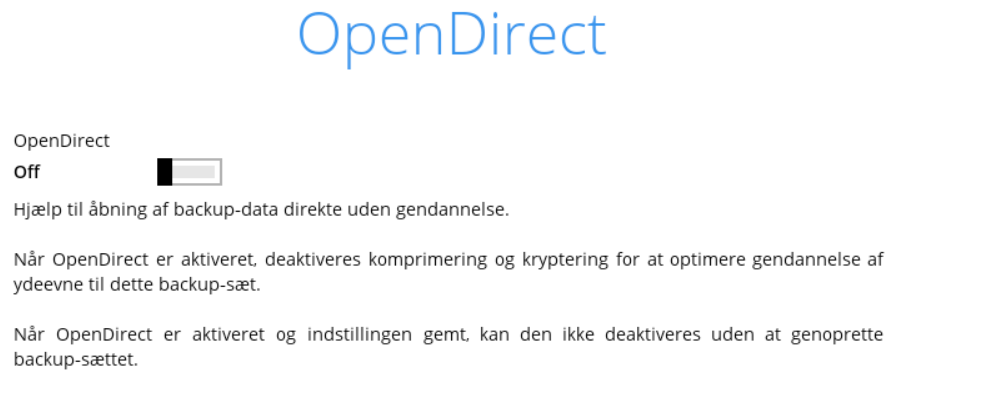
- Denne skal ikke aktiveres, da dine data så ikke vil være krypteret længere.
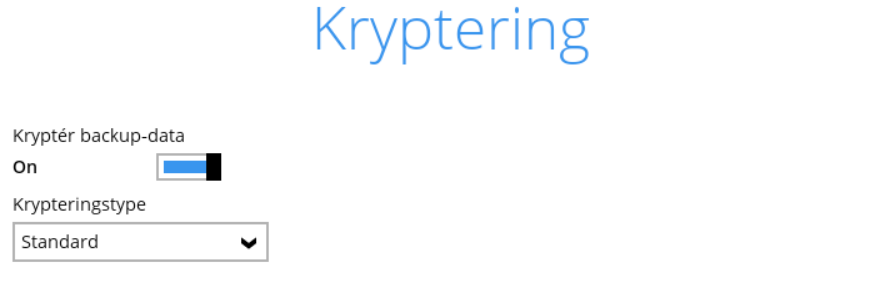
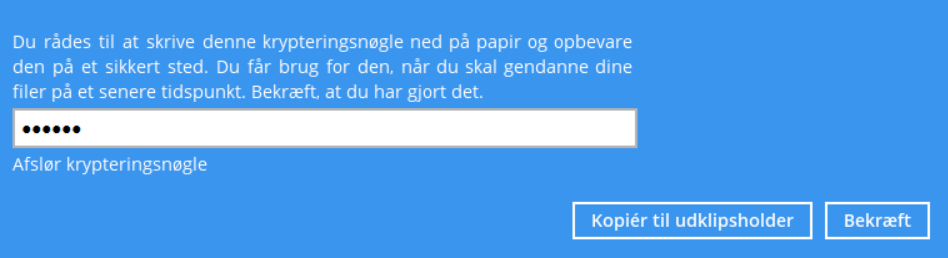
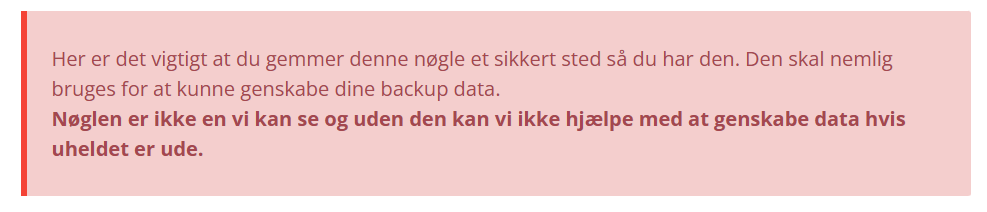
- Vælg krypteringsnøgle (standard er samme som adgangskoden til Remote Backup, uændret selv hvis loginkoden senere ændres)
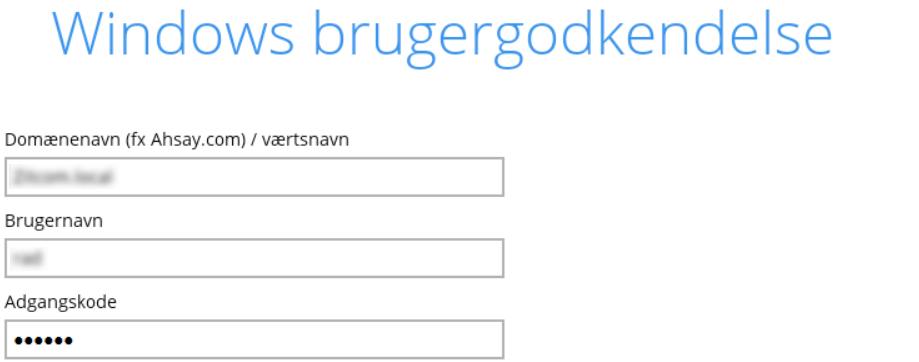
- Godkend at backuppen kan køre på computeren
Værd at vide
- Lukkes klienten efter gemte indstillinger, gennemføres backup automatisk efter den angivne tidsplan. En manuel backup startes ved at trykke "Backup" øverst til venstre, og vælge backupsættet.
Relaterede artikler
Var denne artikel nyttig?
Fantastisk!
Tak for din feedback
Beklager, at vi ikke var nyttige
Tak for din feedback
Feedback sendt
Vi sætter pris på din indsats og vil forsøge at rette artiklen