Introduktion
Denne guide viser, hvordan en backup node oprettes og TSM installeres, samt hvordan manuel backup, restore og backup-regler (include/exclude) håndteres.
Sådan gør du (step-by-step)
Opret en fil node
- Log ind på tsm.curanet.dk med det udleverede brugernavn/login-ID

- Vælg den backup-løsning, noden skal oprettes på
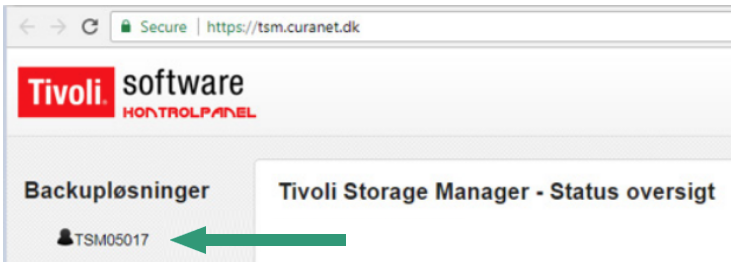
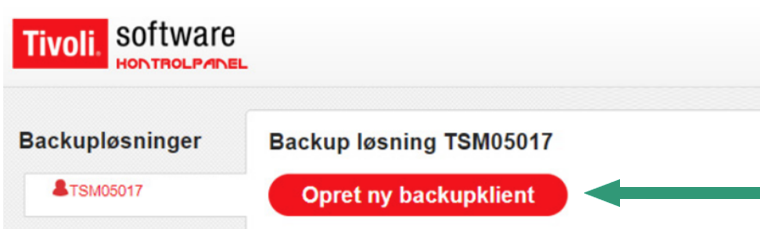
- Tryk på "Opret ny backupklient"
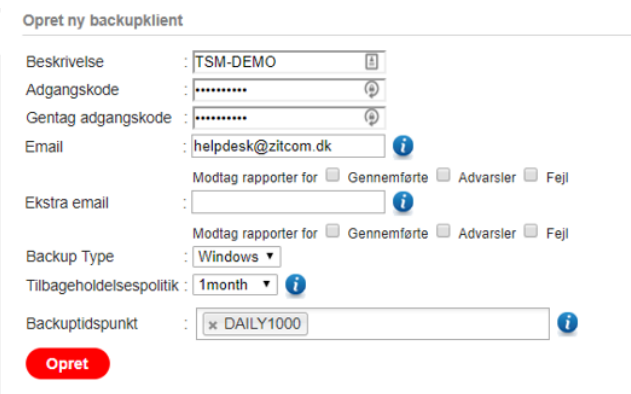
- Udfyld: Beskrivelse (fx servernavn), Adgangskode (TSM nodens kode), Email og evt. Ekstra email (til rapporter — vælg typer: Gennemførte, Advarsler, Fejl), Backup Type (Windows, MSSQL, Exchange osv.), Tilbageholdelsespolitik (antal dage/uger/måneder), Backuptidspunkt (kan afvige op til en time)
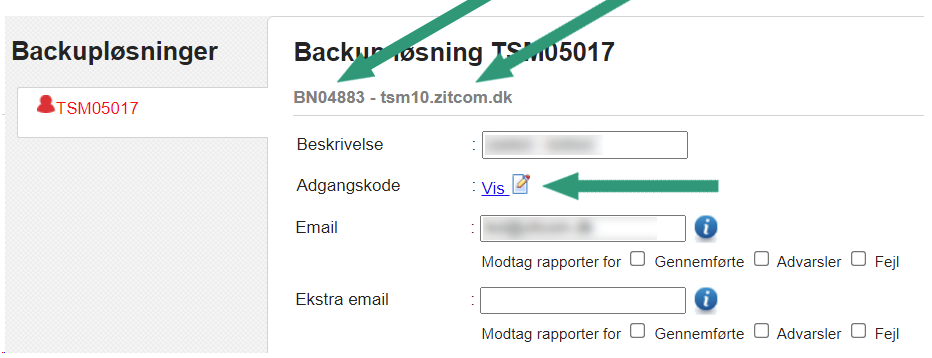
- Efter oprettelse, vælg noden for at finde NodeID (BNxxxxx), Server og Password
Download og installer TSM
- Hent klienten via tsm.curanet.dk, under "Klienter" i bunden af siden

- Kør installationsfilen, og indtast Server, NodeID og Password fra tsm.curanet.dk
- Svar på spørgsmålet om kryptering: Y (filerne krypteres før afsendelse) eller N (filerne deduplikeres i stedet, hvilket giver lavere forbrug og fakturering)
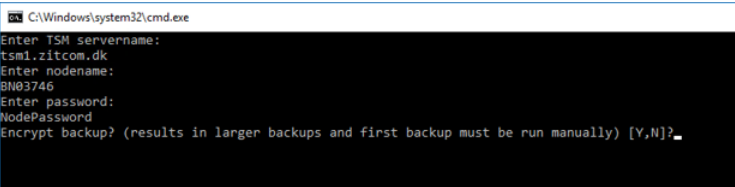
- Vælges kryptering, skal første backup køres manuelt for at angive krypteringsnøglen (kan IKKE genskabes — opbevar den sikkert, og ikke på den server der tages backup af)
Manuel backup
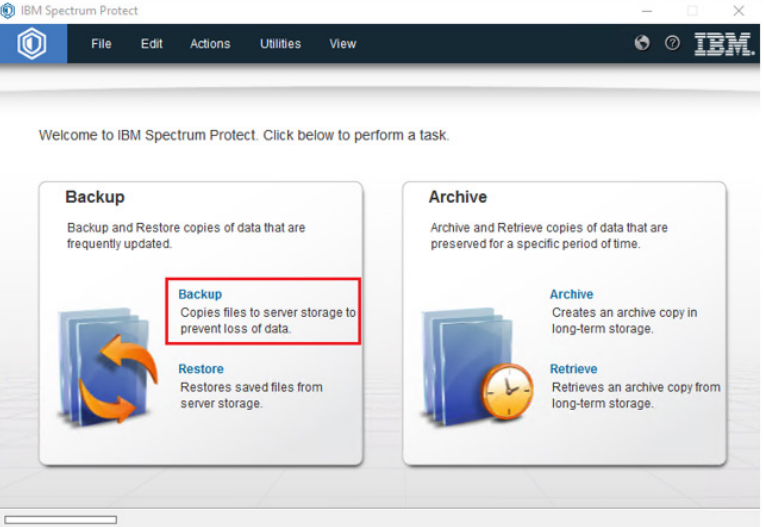
Agenten findes typisk i C:\Program Files\Tivoli\TSM\baclient\dsm.exe. Start agenten, vælg "Backup", og markér de filer/mapper/drev der skal backes op.
Restore
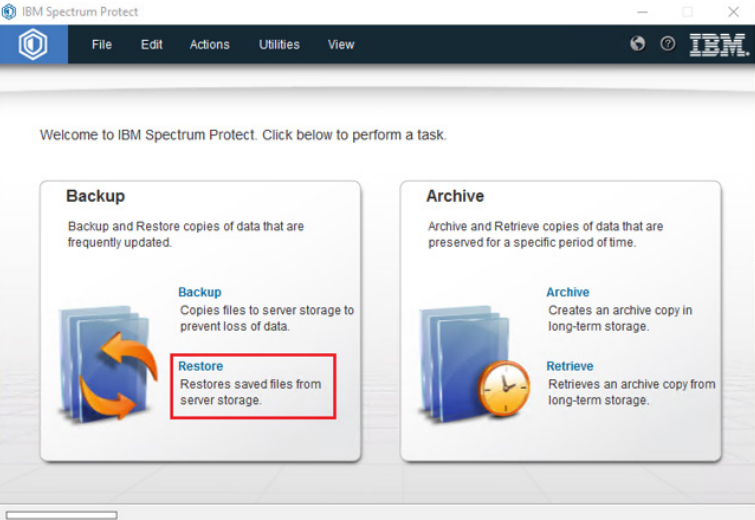
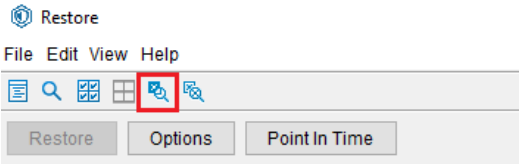
Åbn TSM agenten, og vælg "Restore" for enkelte filer, mapper eller diske. TSM skelner mellem aktive (nyeste) og inaktive (ældre) filversioner — inaktive versioner slås til i backup-vinduet, og markeres med et kryds i listen.

Tilpasning af backup-regler (include/exclude)
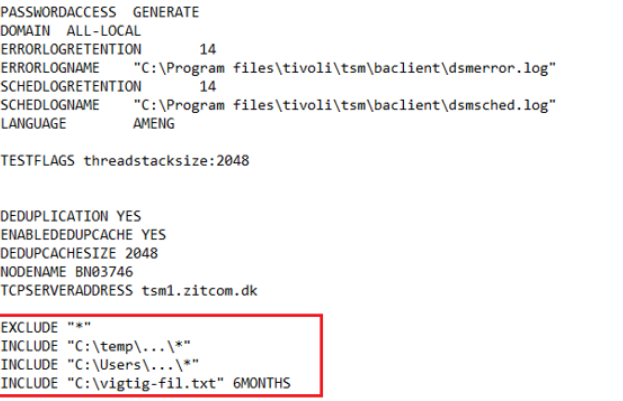
Åbn C:\Program Files\Tivoli\TSM\baclient\dsm.opt, ekskluder alt, og inkluder derefter det ønskede (fx "Exclude *", derefter "Include C:\temp\*"). Efter hver Include-linje kan en tilbageholdelsespolitik tilføjes, som overstyrer standarden fra nodeoprettelsen, fx "6MONTHS".
Værd at vide
- Alle tilbageholdelsespolitikker kan ses i TSM agenten via Utilities -> View Policy Information.
Relaterede artikler
Var denne artikel nyttig?
Fantastisk!
Tak for din feedback
Beklager, at vi ikke var nyttige
Tak for din feedback
Feedback sendt
Vi sætter pris på din indsats og vil forsøge at rette artiklen