Introduktion
Denne guide viser, hvordan et domæne tilføjes manuelt til Office-løsningen.
Forudsætninger
Kræver adgang til DNS'en på det domæne der skal tilføjes. Login-detaljerne til Office Admin-brugeren findes i partnerportalen (reseller.curanet.dk), under den enkelte Microsoft 365-løsning.
Sådan gør du (step-by-step)
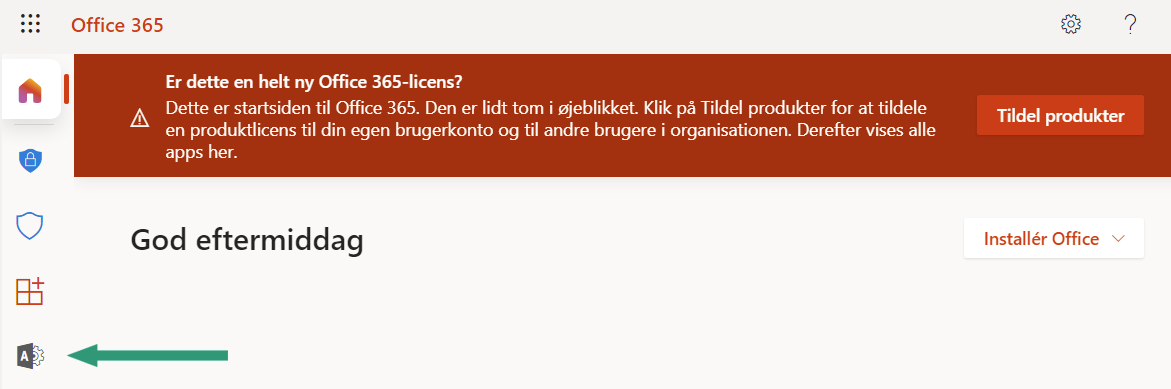
- Log ind på portal.office.com med administrator-brugeren og tryk på "Administration" i menuen til venstre
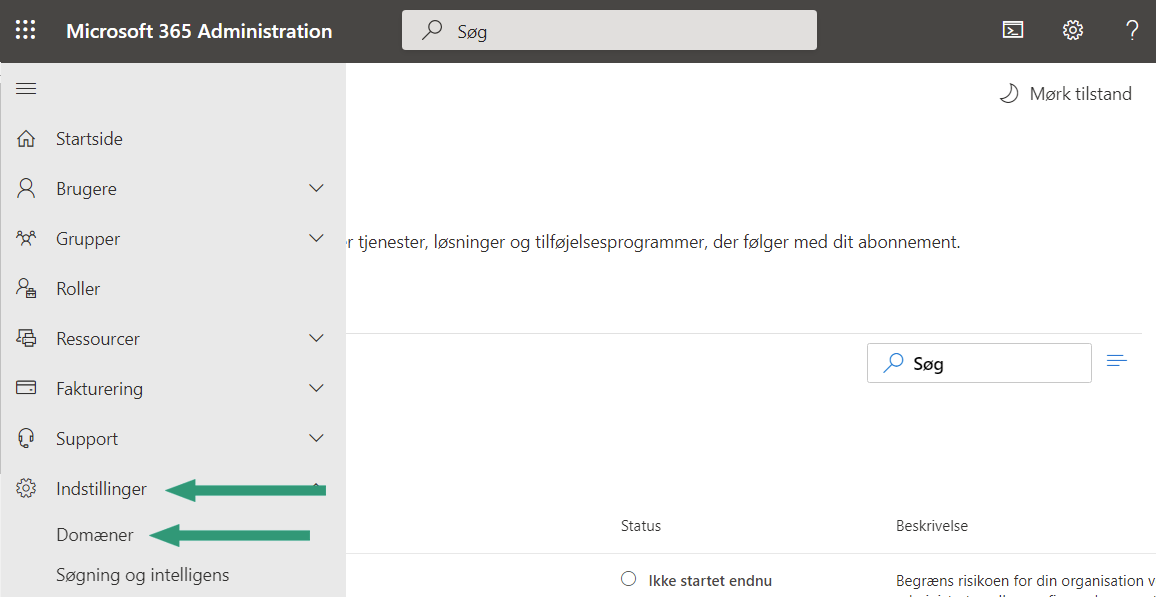
- Under "Indstillinger", tryk på "Domæner"
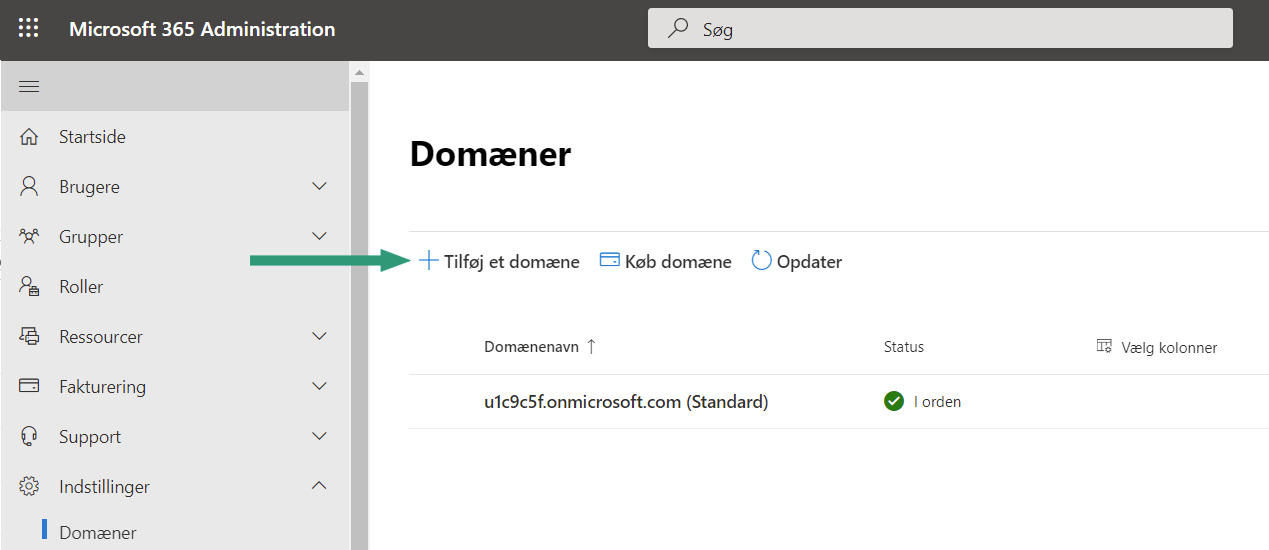
- Tryk på "+ Tilføj et domæne"
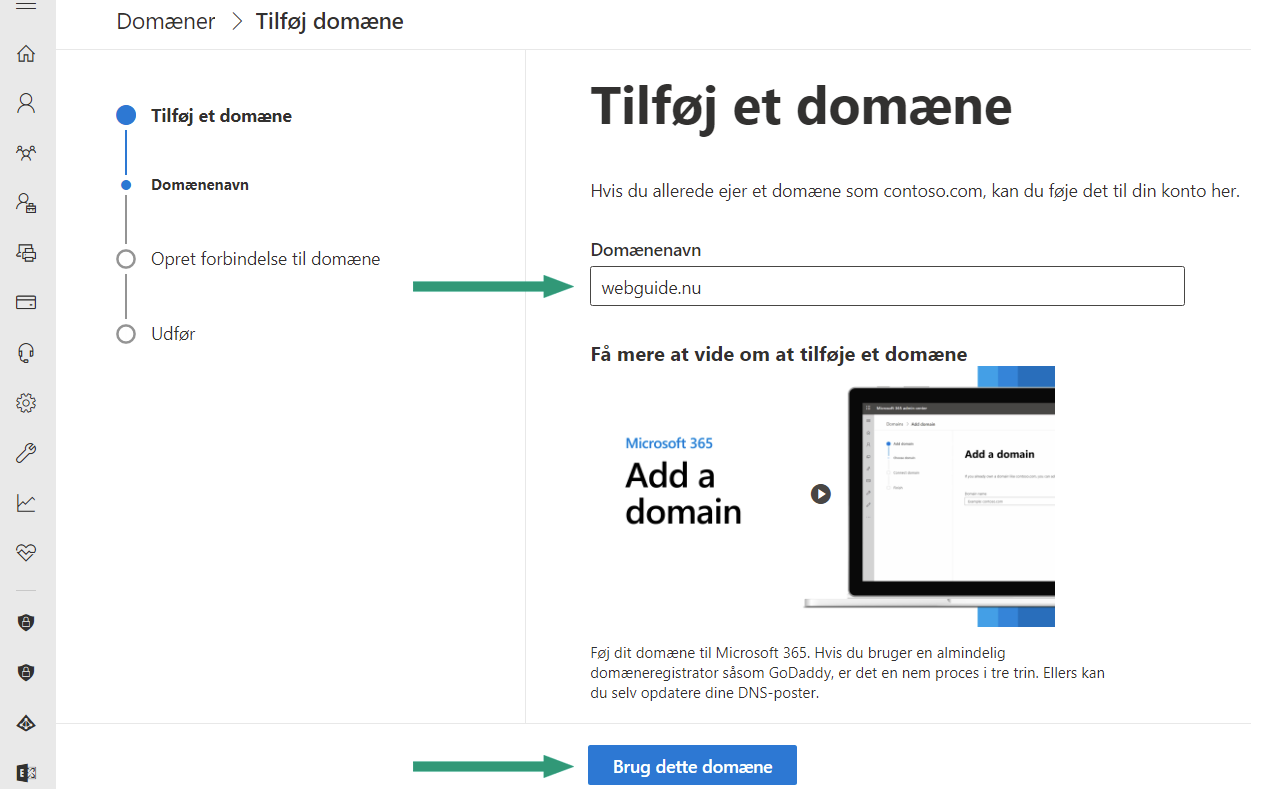
- Indtast det ønskede domænenavn, og tryk "Brug dette domæne"
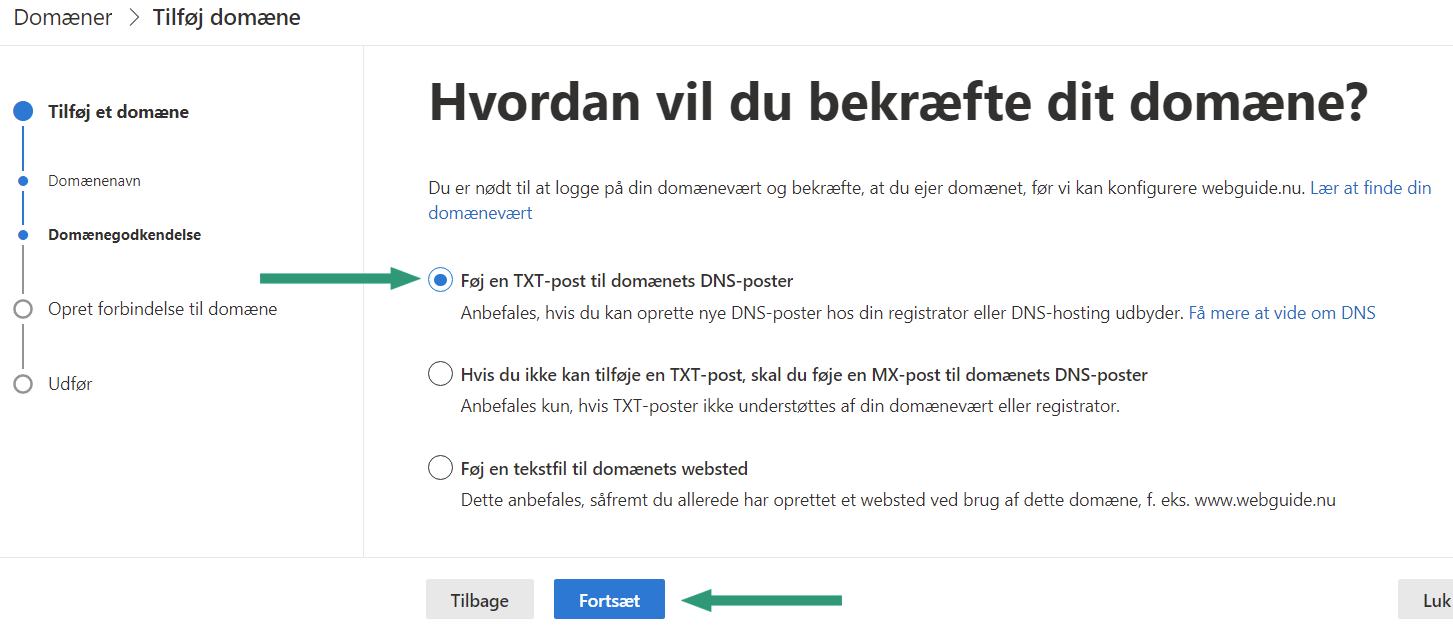
- Vælg "Føj en TXT-post til domænets DNS-poster"
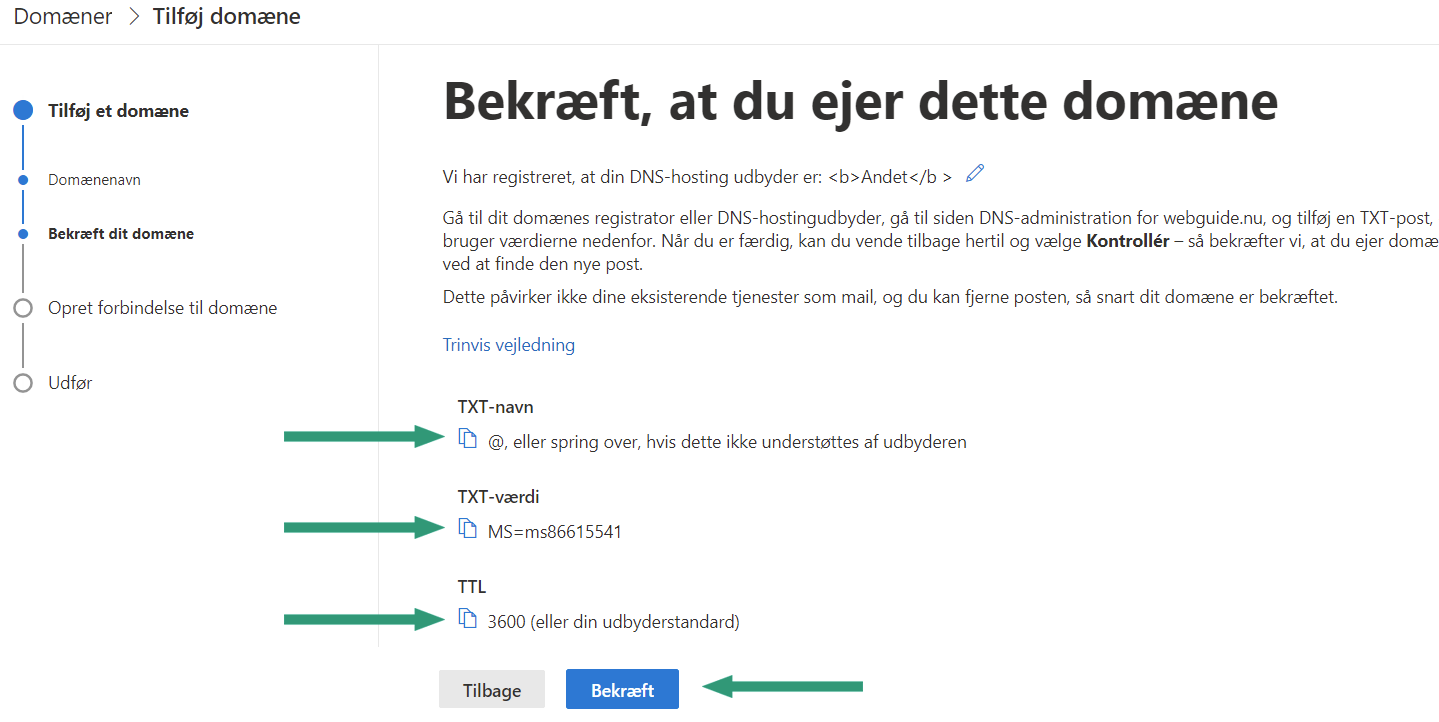
- Tilføj den viste TXT-record-værdi til DNS'en hos domæneudbyderen, og tryk "Bekræft" (kan tage 1-4 timer før TXT-recorden er registreret)
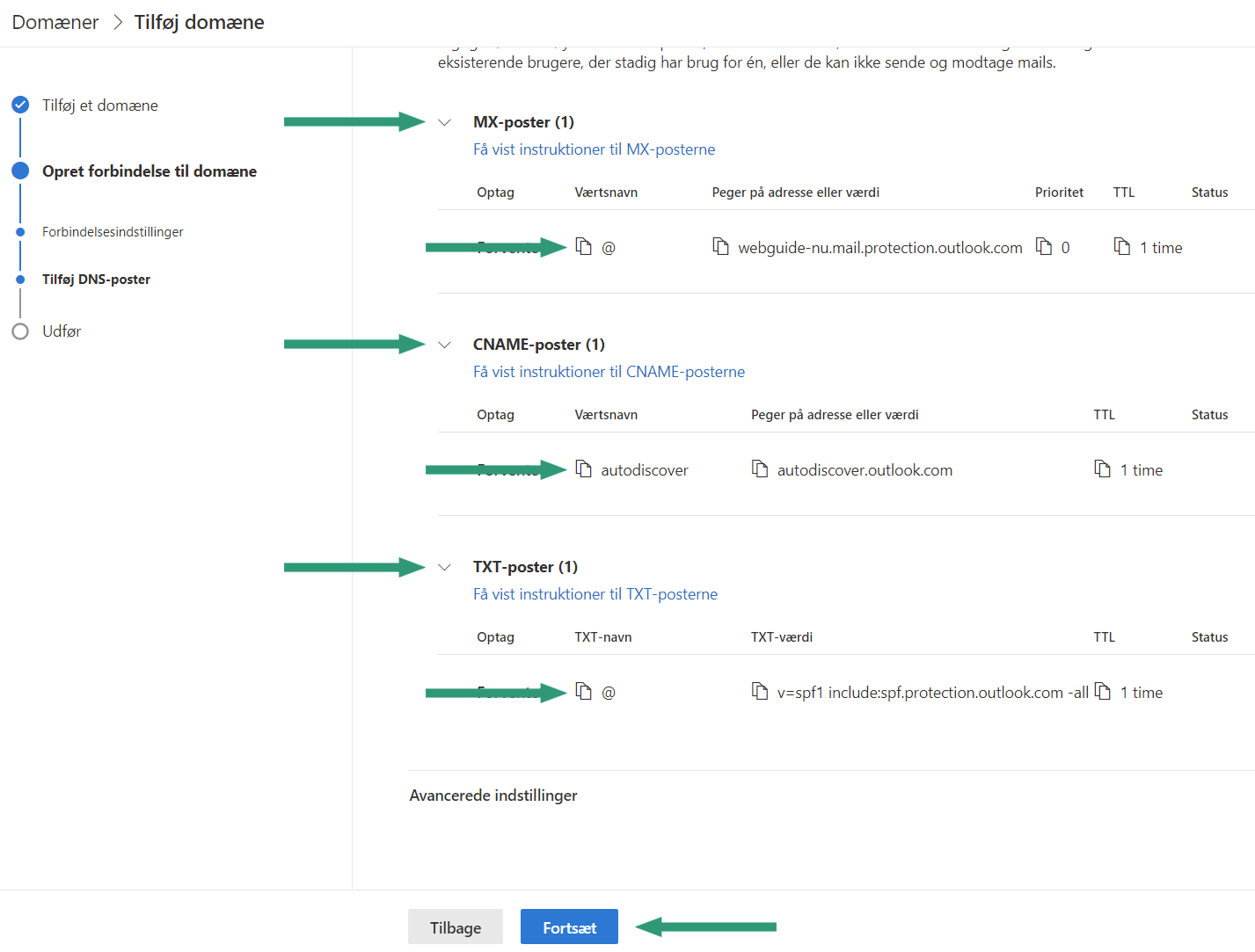
- Når domænet er valideret, vælg "Fortsæt" for at oprette forbindelse, og tilføj det viste sæt DNS-records til domænet. Afslut ved at trykke "Fortsæt"igen.
Værd at vide
- Når alle records er tilføjet og valideret, kan mailadresser/brugere oprettes med det egne domæne efter @, i stedet for xxxxxx.onmicrosoft.com.
Relaterede artikler
Var denne artikel nyttig?
Fantastisk!
Tak for din feedback
Beklager, at vi ikke var nyttige
Tak for din feedback
Feedback sendt
Vi sætter pris på din indsats og vil forsøge at rette artiklen