Introduktion
Denne guide viser, hvordan Remote Desktop Session Host og Remote Desktop Licensing opsættes, så flere brugere samtidig kan tilgå en server via fjernskrivebord.
Forudsætninger
Microsoft har fjernet muligheden for denne opsætning fra Windows Server 2019, den er derfor kun mulig på Windows Server 2016 og ældre. Opsætningen kræver at det nødvendige antal licenser indkøbes hos Curanet (licenseres via Microsofts SPLA-aftale).
Sådan gør du (step-by-step)
Installér rollerne
- Åbn Server Manager

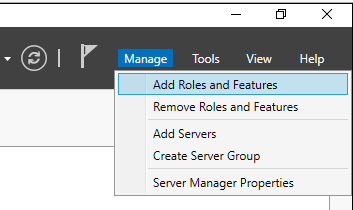
- Klik "Manage" > "Add roles and Features"
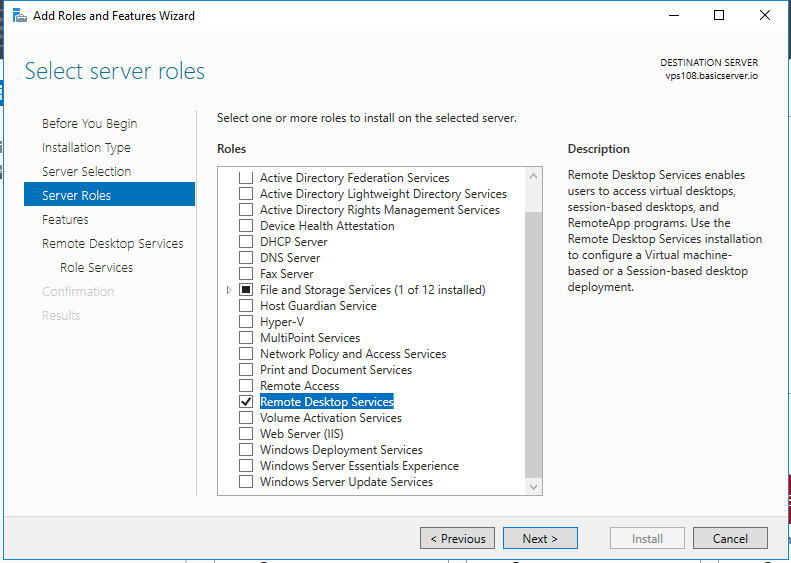
- Klik Next 3 gange, til "Server Roles", og slå "Remote Desktop Services" til
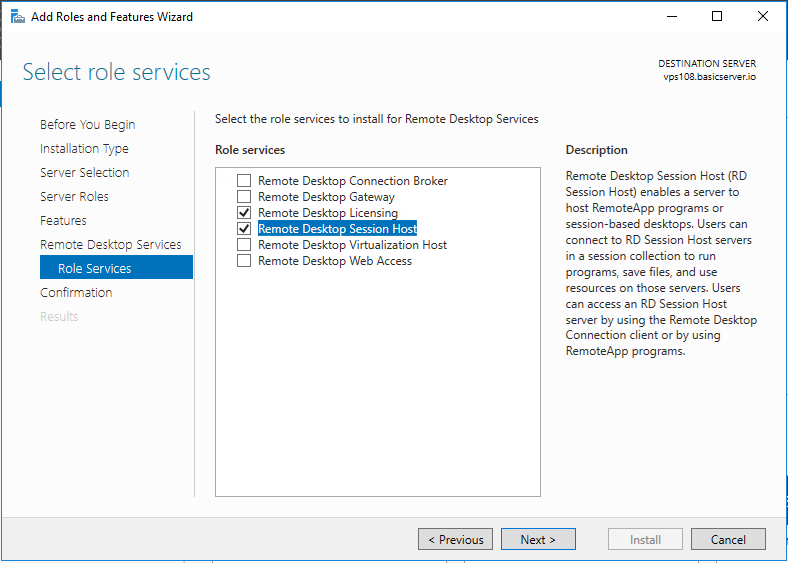
- Klik Next 3 gange, til Role services, og vælg "Remote Desktop Licensing" og "Remote Session Host"
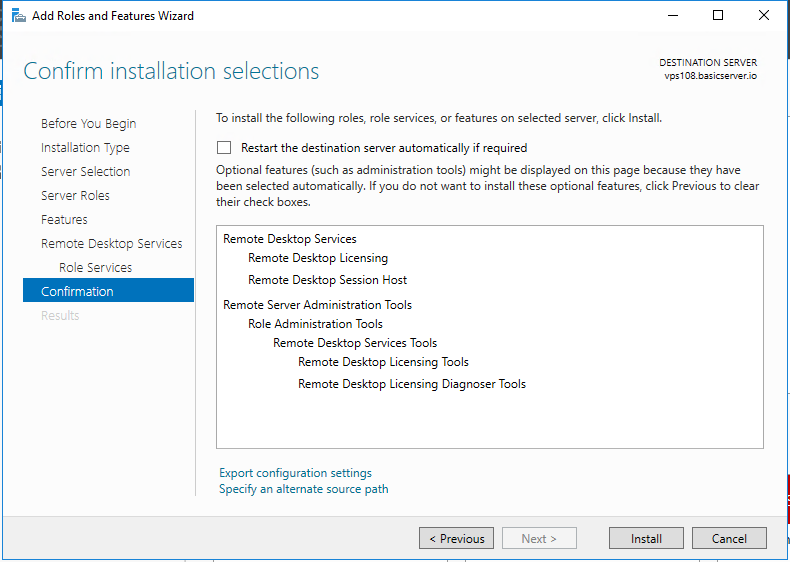
- Klik Next, og derefter "Install"
- Afvent installationen, klik "Close"
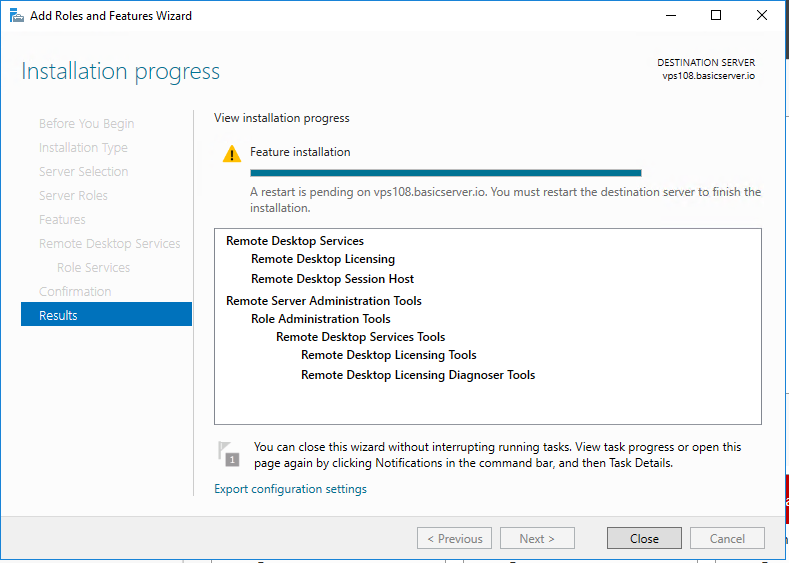
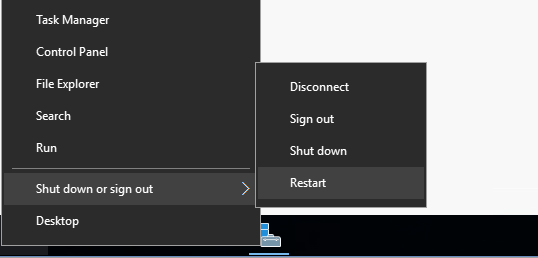
- Genstart serveren (Start menu > Shutdown or sign out > Restart) — dette er et krav
Installér licenser
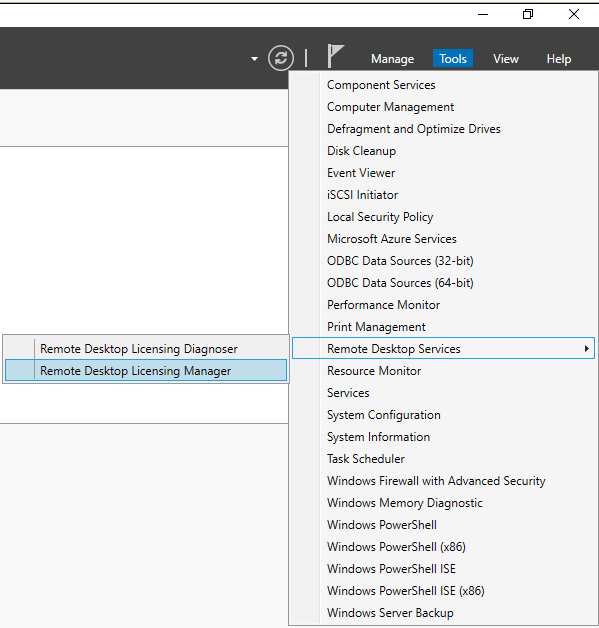
- Åbn Server Manager, og gå til Tools > Remote Desktop Services > "Remote Desktop Licensing Manager"

- Kontakt Curanet for at tilkøbe det nødvendige antal SPLA-godkendte licenser (fx Windows Server 2016 – Per User CAL)
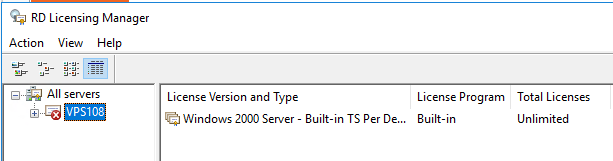
- Bekræft at de installerede licenser vises i RD Licensing Manager
Konfigurér serveren som sin egen licensserver
- Kør Windows PowerShell som Administrator
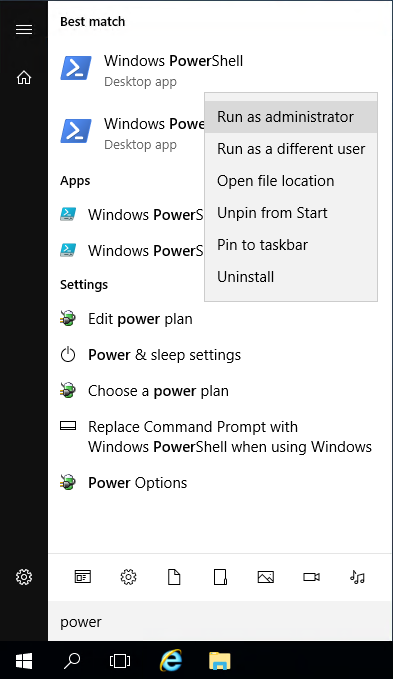
- Indtast følgende kommandoer, hver afsluttet med Enter
$obj = gwmi -namespace "Root/CIMV2/TerminalServices" Win32_TerminalServiceSetting
$obj.ChangeMode("4")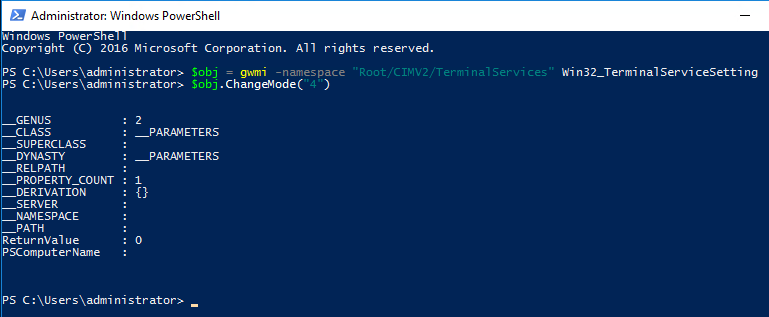
- Indtast "hostname" og noter serverens navn
- Indtast følgende kommandoer, med servernavnet indsat i stedet for
$obj.SetSpecifiedLicenseServerList("<licenseservername>")
$obj.GetSpecifiedLicenseServerList()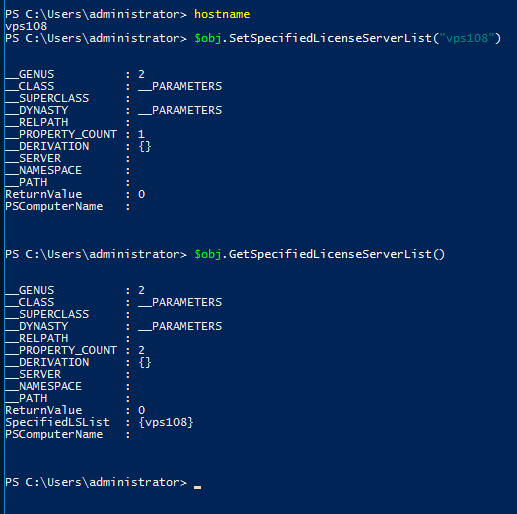 Tjek opsætningen via Server Manager > Tools > Remote Desktop Services > "RD Licensing Diagnoser"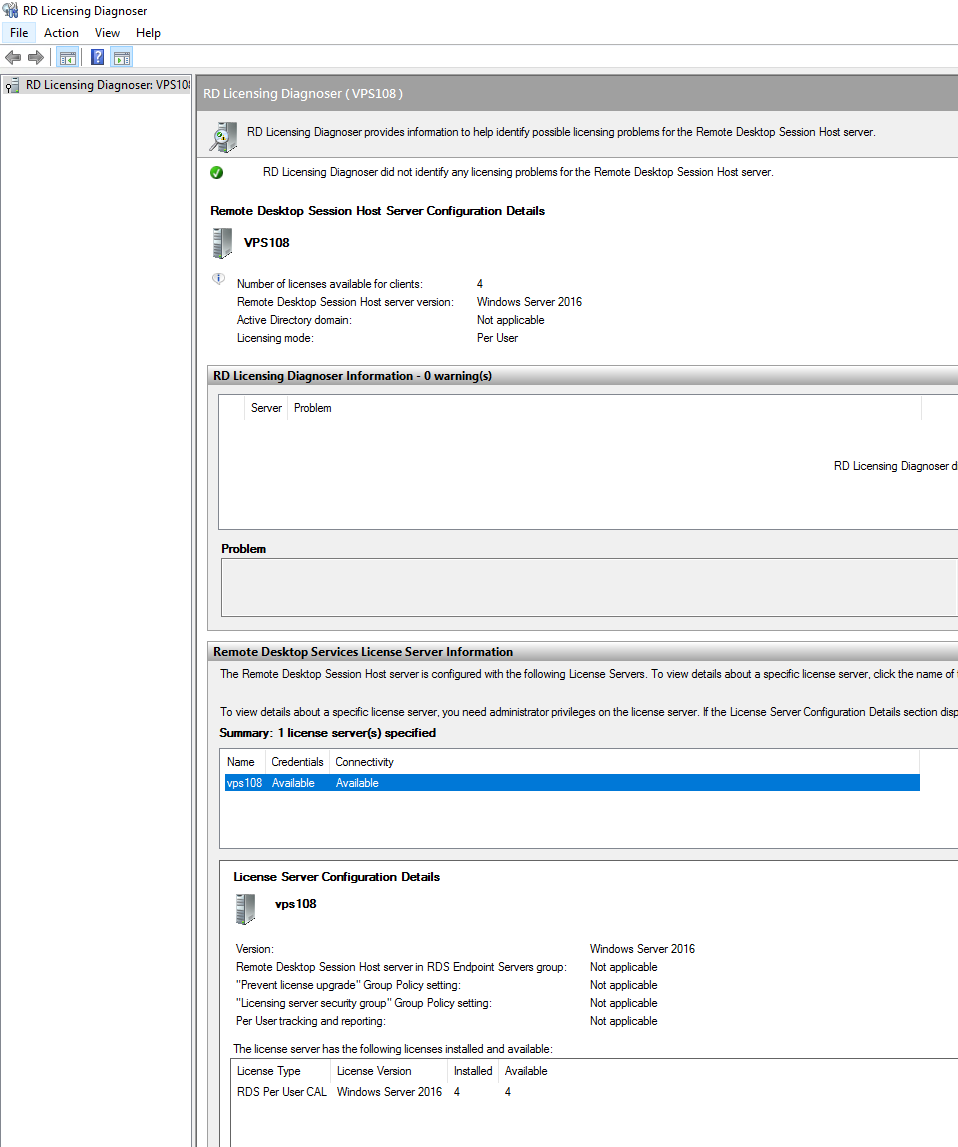
Værd at vide
- De første kommandoer konfigurerer serveren til at bruge per-user licensing. De sidste kommandoer får serveren til at benytte sig selv som licensserver.
- Under RD Licensing Diagnoser kan det bekræftes, at serveren benytter sig selv som licensserver, med det korrekte antal installerede "Per User CAL"-licenser.
Relaterede artikler
Var denne artikel nyttig?
Fantastisk!
Tak for din feedback
Beklager, at vi ikke var nyttige
Tak for din feedback
Feedback sendt
Vi sætter pris på din indsats og vil forsøge at rette artiklen