Introduktion
Windows Firewall er en indbygget del af Windows, der kontrollerer trafik til og fra en server. Denne guide viser, hvordan RDP-adgang begrænses til bestemte IP-adresser.
Forudsætninger
Første gang der logges på en ny server, spørger Windows om serveren skal være synlig på netværket, hvilket bestemmer firewall-profilen: Public (server direkte koblet på nettet, mest restriktiv), Private (server bag en router/fysisk firewall), eller Domain (server der er del af et domæne, mindst restriktiv).
Find den offentlige IP-adresse der skal have adgang via fx whatismyip.com, og sørg altid for at tilføje egen IP, så kontakten til serveren ikke mistes.
Sådan gør du (step-by-step)
- Åbn "Windows Defender Firewall with advanced security"
- Klik på "Inbound rules"

- Find og dobbeltklik på reglen "Remote Desktop – User mode (TCP-in)"
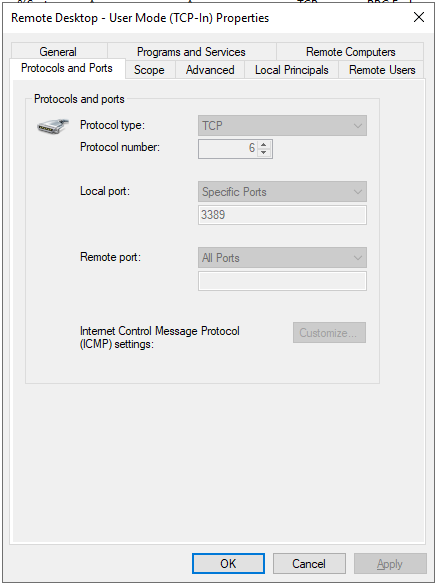
- Gå til fanen "Scope"
- Under "Remote IP addresses", vælg "These IP addresses:", og klik "Add"
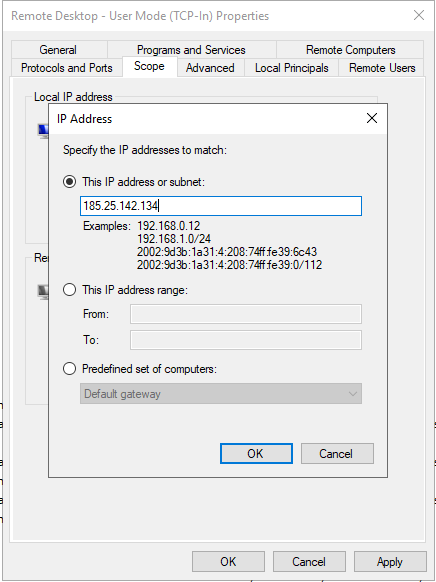
- Indtast den tilladte IP-adresse, og tryk OK
- Klik "Apply", og luk dialogboksen
- Gentag samme trin for reglerne "Remote Desktop – User mode (UDP-in)" og "Remote Desktop – Shadow (TCP-in)"

Værd at vide
- Fanen "Protocols and Ports" viser hvilken protokol og port en given regel omhandler. Fanen "Advanced" viser hvilke profiler reglen gælder for.
- Efter opsætningen kan der kun forbindes til serveren via RDP fra de angivne IP-adresser.
Relaterede artikler
Var denne artikel nyttig?
Fantastisk!
Tak for din feedback
Beklager, at vi ikke var nyttige
Tak for din feedback
Feedback sendt
Vi sætter pris på din indsats og vil forsøge at rette artiklen