Introduktion
Denne guide viser, hvordan der forbindes til en EnterpriseCloud-server via VPN (Virtual Private Tunnel), som skaber en sikret forbindelse mellem computeren og det netværk serveren ligger på.
Forudsætninger
Efter køb af en EnterpriseCloud-server modtages et velkomstbrev med brugernavn og adgangskode til dial-in VPN.
Sådan gør du (step-by-step)
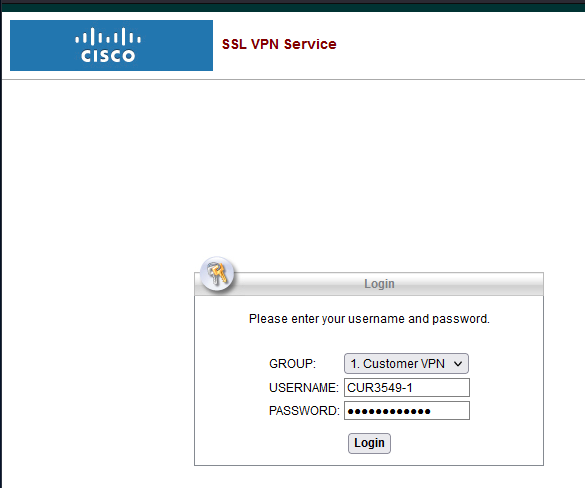
- Tilgå vpn.curanet.dk i en webbrowser
- Indtast brugernavn og adgangskode fra velkomstbrevet, og tryk Login
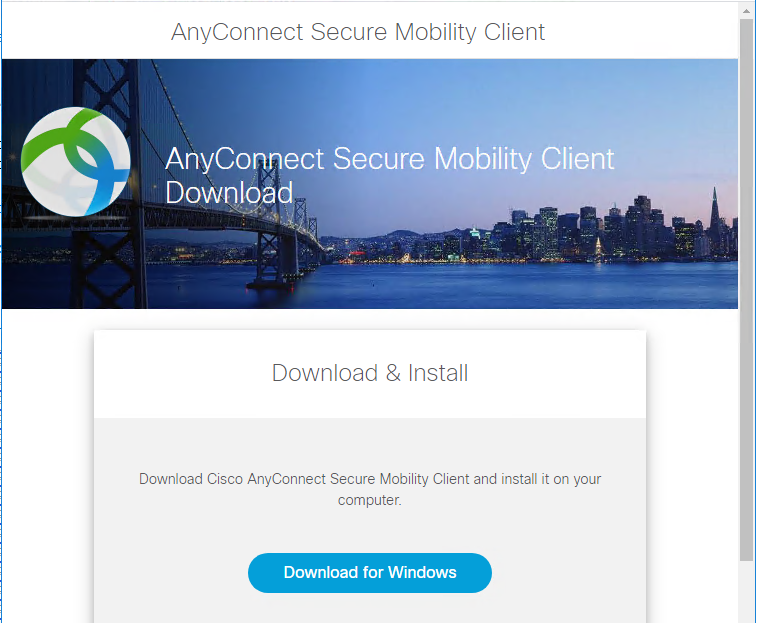
- Download og installer Cisco AnyConnect (linket findes på siden, hvis programmet ikke allerede er installeret)
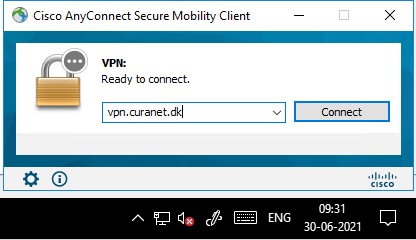
- Åbn Cisco AnyConnect, indtast vpn.curanet.dk, og tryk Connect
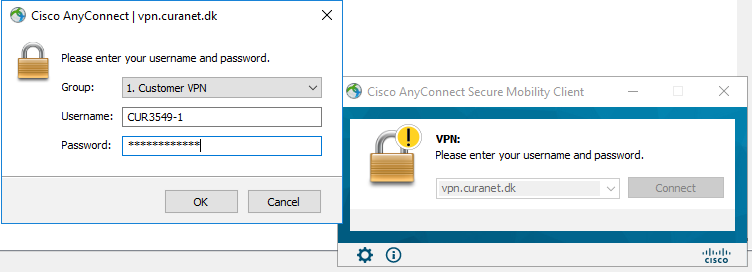
- Indtast brugernavn og password fra velkomstbrevet, og tryk OK
- Åbn Remote Desktop Connection, og indtast serverens navn (fra velkomstbrevet, kundecentret, eller den interne IP)
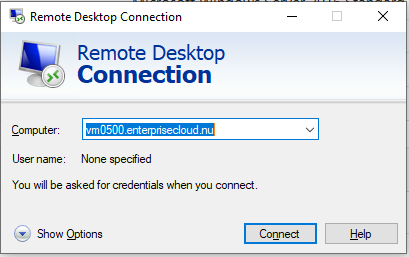
- Tryk Connect
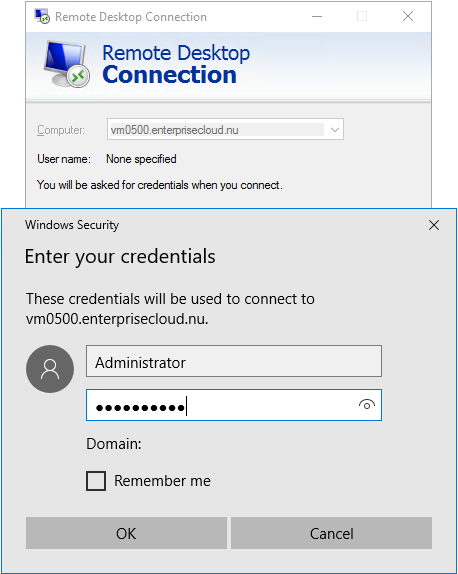
- Indtast serverens brugernavn og password fra velkomstbrevet, og tryk OK
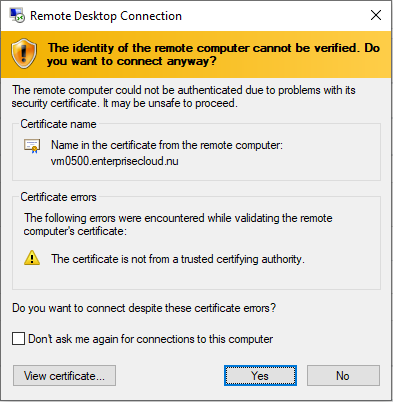
- Godkend advarslen om det selvsignerede certifikat ved at trykke Yes
Værd at vide
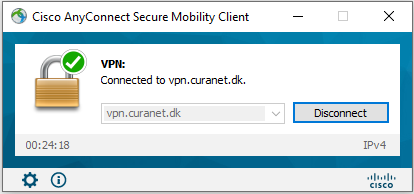
- Log altid af VPN'en igen efter endt arbejde, ved at åbne Cisco AnyConnect og trykke Disconnect.
Relaterede artikler
Var denne artikel nyttig?
Fantastisk!
Tak for din feedback
Beklager, at vi ikke var nyttige
Tak for din feedback
Feedback sendt
Vi sætter pris på din indsats og vil forsøge at rette artiklen