Introduktion
Denne guide viser, hvordan WordPress-adressen (URL) rettes, hvis den står forkert eller peger på en midlertidig adresse.
Forudsætninger
Husk at disse guides er vejledninger og der kan være flere ting der skal rettes i wordpress for at få alt til at virke.
Sådan gør du (step-by-step)
Via wp-admin
- Log ind på <domæne>/wp-admin
- Gå til "Indstillinger" -> "Generelt"
- Ret "WordPress-adresse (URL)" og "Webstedsadresse (URL)"
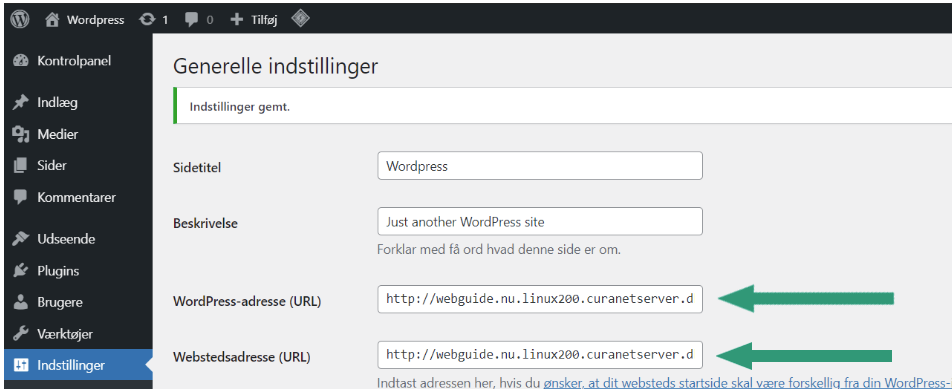
- På skærmbilledet ovenfor er Wordpress installeret på den midlertidige adresse til webhotellet. Når siden skal gå live på webguide.nu skal de to indstillinger rettes, så linux200.curanetserver.dk bliver fjernet fra linket.
- Når du har rettet de to adresser kan du trykke "Save Changes" i bunden af siden. Nu bør Wordpress ikke længere viderestille til den midlertidige adresse.
Du kan dog opleve problemer med cache i din browser som stadig laver viderestillingen. Du bør derfor teste om det virker gennem et inkognito-vindue
Har du ikke adgang til wp-admin? (fx pga. "Too many redirects"-fejl)
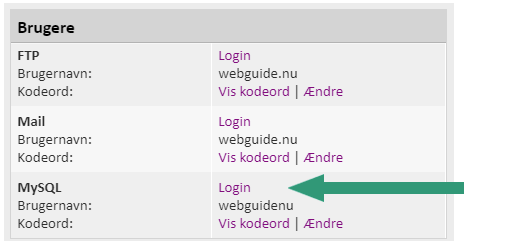
- Log ind i MySQL (phpMyAdmin), som findes under webhotellet i reseller-panelet
- Vælg options-tabellen (oftest "wp_options", men kan have et andet præfiks end "wp_")
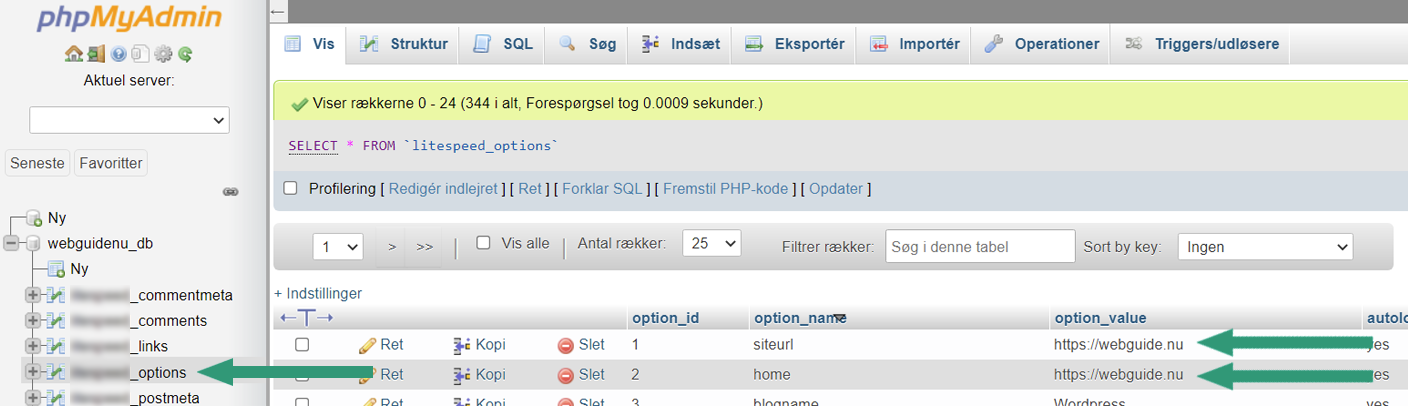
- Dobbeltklik i felterne med de forkerte adresser, og ret dem (gemmes automatisk ved klik udenfor feltet)

Værd at vide
- Browserens cache kan stadig lave en viderestilling efter ændringen. Test derfor via et inkognito-vindue.
Var denne artikel nyttig?
Fantastisk!
Tak for din feedback
Beklager, at vi ikke var nyttige
Tak for din feedback
Feedback sendt
Vi sætter pris på din indsats og vil forsøge at rette artiklen