Introduktion
Denne guide viser, hvordan en mailboks eksporteres fra en gammel Outlook-konto, og importeres til en ny.
Sådan gør du (step-by-step)
Eksport af gamle mails
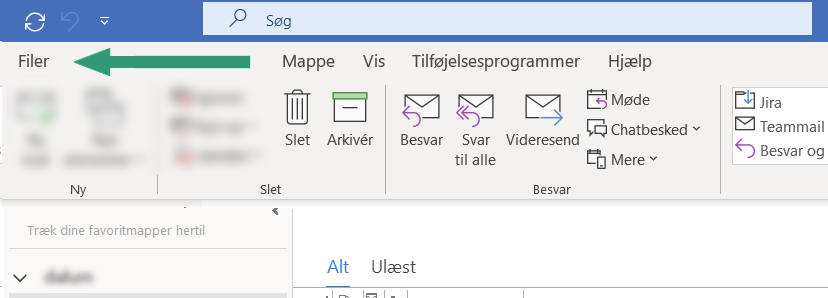
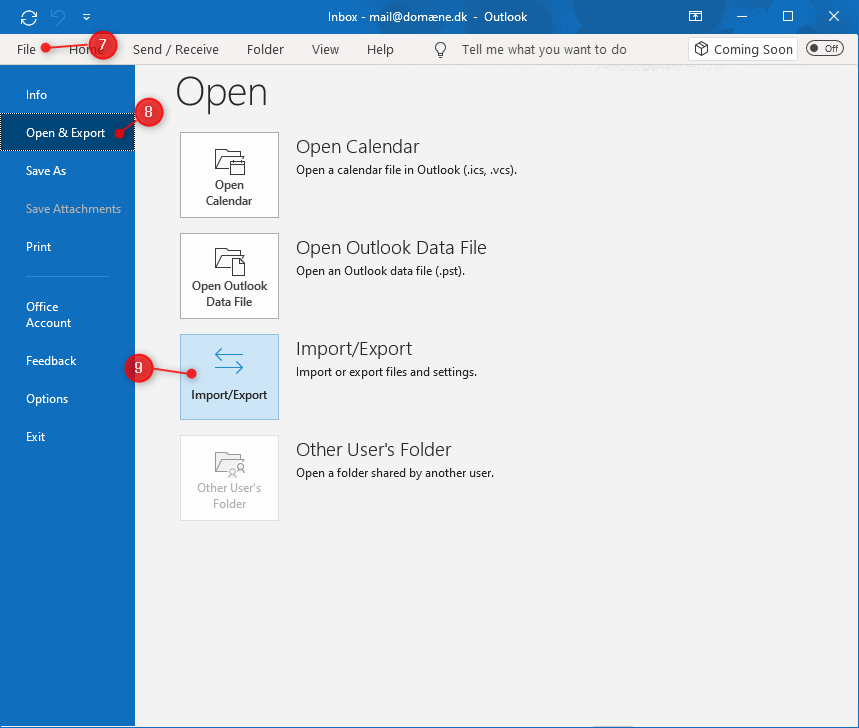
- Åbn Outlook, og tryk på "Filer" i venstre hjørne
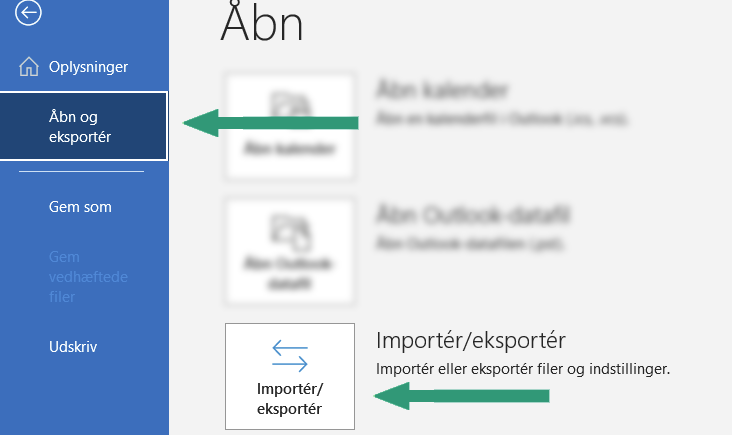
- Vælg "Åbn og eksportér", og derefter "Importér/eksportér"
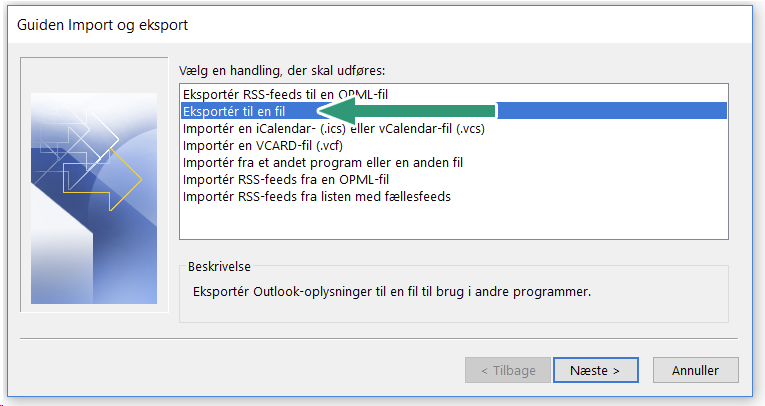
- Vælg "Eksporter til en fil"
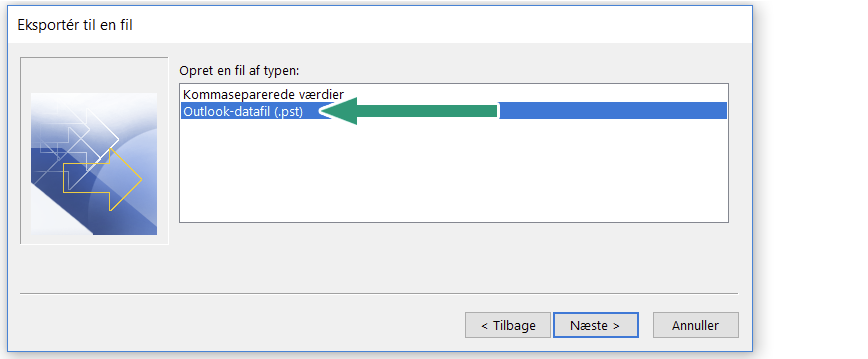
- Vælg filtypen "Outlook Data Fil (.pst)", og tryk Næste
- Vælg den konto der skal eksporteres (den øverste mappe tager alle undermapper med — tryk "Medtag undermapper" for at sikre dette)
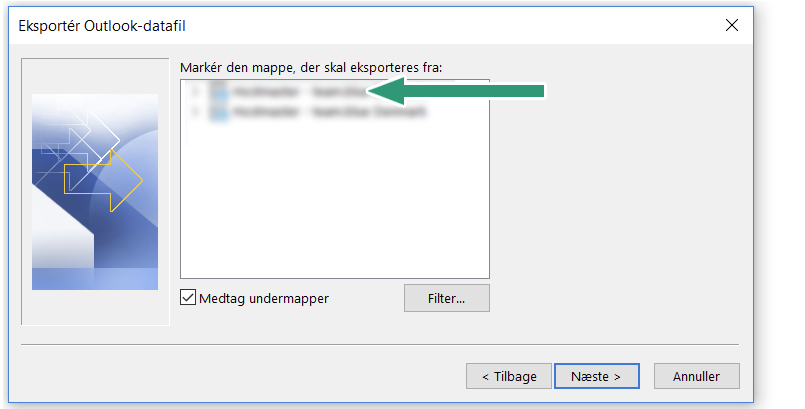
- Vælg hvor filen skal gemmes (fx dokument-mappen eller skrivebordet)
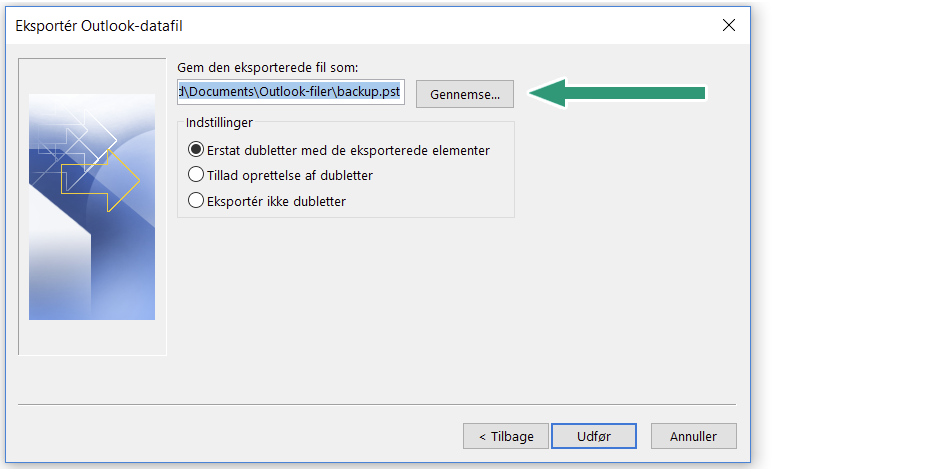
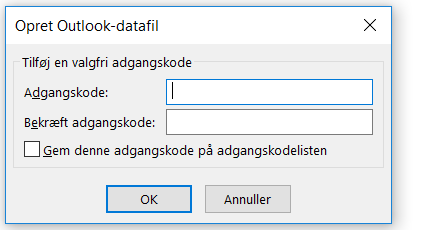
- Tryk "Udfør", og lad kodefeltet stå blankt (uden kode kan filen altid genskabes, mistes koden kan mailen ikke gendannes)
Import af mail til den nye konto
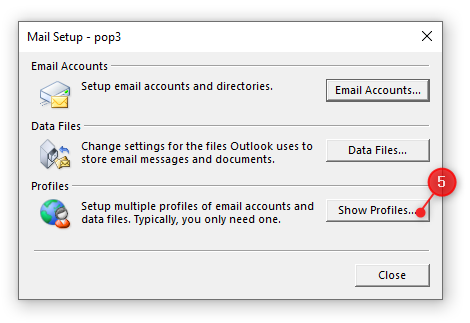
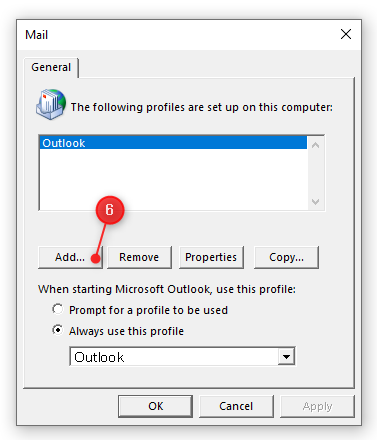
- Opret en ny mailprofil (Filer -> Info -> Kontoindstillinger -> "Vis profiler…" -> "Tilføj…"), og sæt den nye mailkonto op i profilen
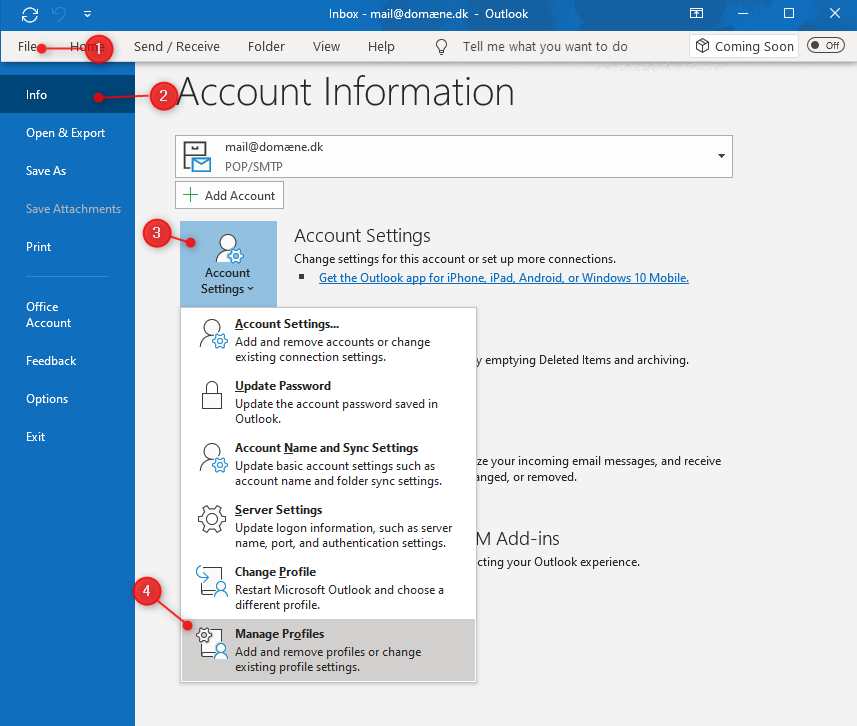
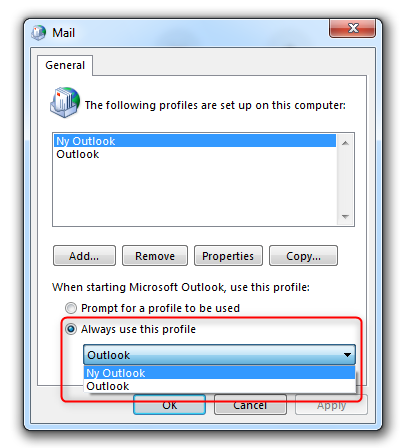
- Sæt "Brug altid denne profil" til den nye mailprofil
- Åbn Outlook i den nye profil, gå til "Åbn og eksportér" -> "Importér/eksportér"
- Vælg "Importer fra andet program eller fil", og derefter "Outlook Data Fil (.pst)"
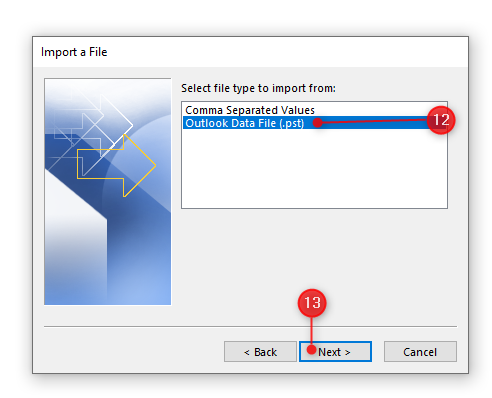
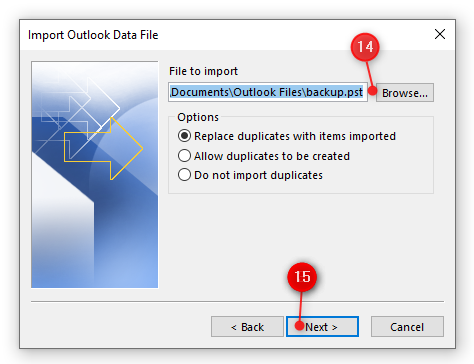
- Find og vælg den eksporterede PST-fil, og tryk Næste
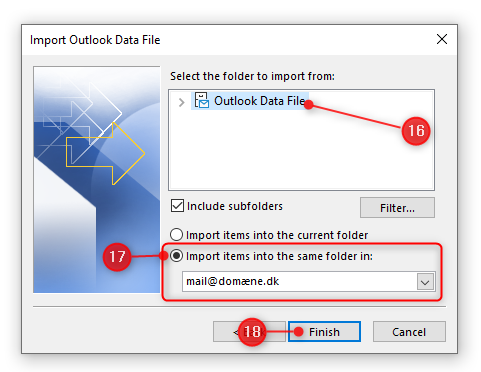
- Sørg for at "Outlook Data File" er markeret, og "Inkludér undermapper" er slået til og vælg den nye mailkonto som indholdet skal importeres til, og tryk "Færdig"
Værd at vide
- Ved at oprette en ny mailprofil frem for at slette de gamle data, bevares en ekstra sikkerhed, går noget galt, kan der altid vendes tilbage til den gamle Outlook-profil.
Relaterede artikler
Var denne artikel nyttig?
Fantastisk!
Tak for din feedback
Beklager, at vi ikke var nyttige
Tak for din feedback
Feedback sendt
Vi sætter pris på din indsats og vil forsøge at rette artiklen